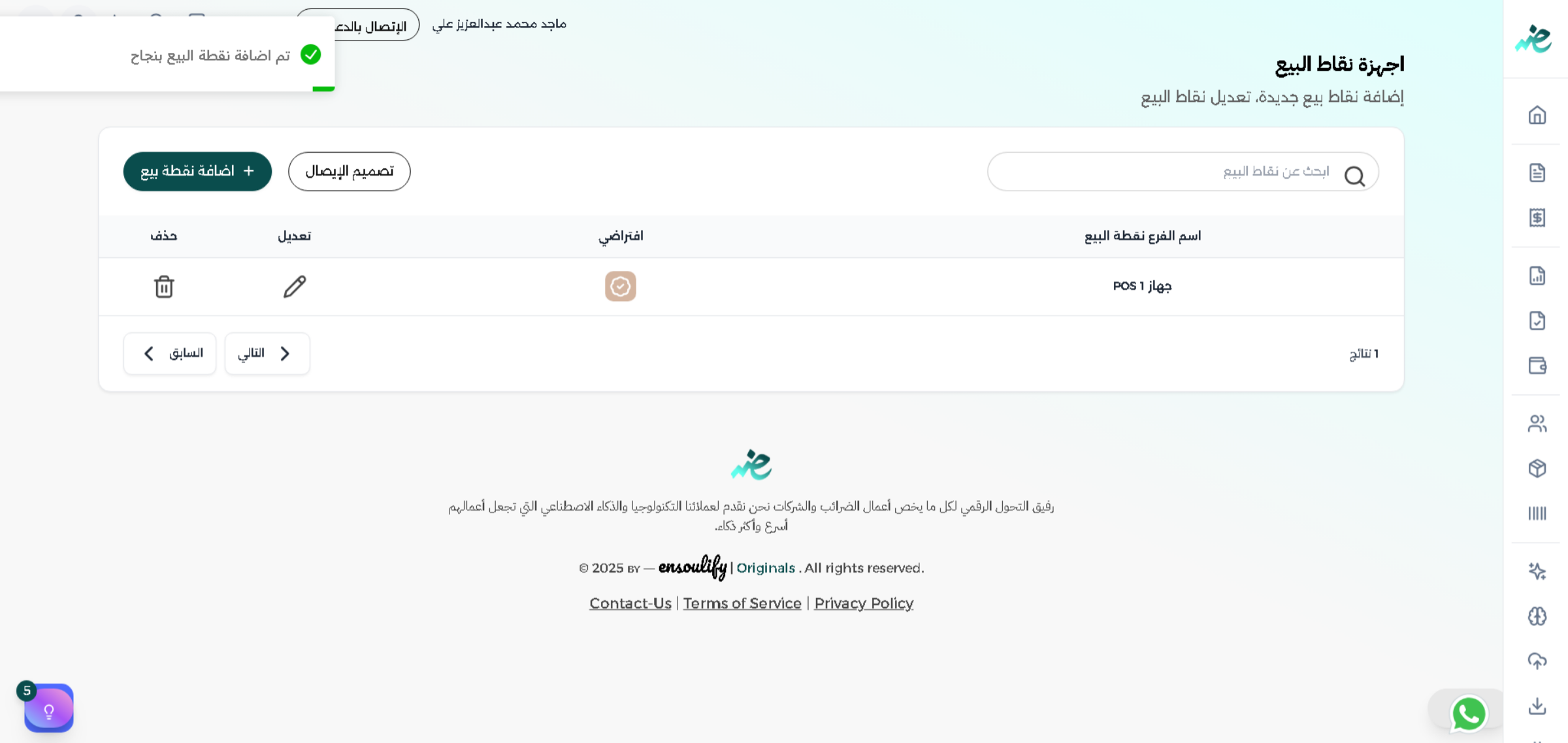
إعداد وربط جهاز نقاط البيع الافتراضي مع مصلحة الضرائب
هذا الملف يجمع بين السياق النظري حول أهمية جهاز POS الافتراضي لكل فرع وخطوات الإعداد التفصيلية المصوّرة داخل eDariba.
لماذا تحتاج لتعيين جهاز POS افتراضي للفرع؟
يُعد تعيين جهاز نقطة البيع الافتراضي (POS) للفرع خطوة جزءًا لا يتجزأ من عملية الإعداد الأولي للشركات الملزمة بالإيصال الإلكتروني. وهي مرحلة حاسمة لتمكين عمليات البيع السريع وإصدار الإيصالات الإلكترونية (B2C) بكفاءة عالية وبدون انقطاع.
تدعم منصة eDariba خاصية تعدد الشركات والفروع، وهي ميزة أساسية تتيح إدارة أكثر من شركة من خلال حساب واحد، مع ضمان عزل كامل للبيانات لكل شركة (مثل العملاء والأصناف والفواتير والتقارير).
أهمية الفروع:
- تحتاج الشركة إلى تعريف فروعها عندما تبيع من أكثر من موقع (مثل معرض أو مخزن).
- تساعد الفروع في فصل الترقيم أو التقارير بناءً على الموقع.
- تُنسب الفواتير والإيصالات إلى فرع محدد، كما أن عنوان الفرع يظهر على المستندات.
- يمكن للمستخدم التبديل بين الشركات والفروع بسرعة من أعلى التطبيق، وتتحدث القوائم والتقارير تلقائيًا حسب الفرع النشط.
الصفحات المرتبطة بالإدارة: توجد صفحات محددة لإدارة هذا القسم تشمل "قائمة الشركات" و"نموذج الشركة" و"قائمة الفروع" و"إضافة فرع جديد". الهدف من هذا القسم هو إدارة الشركات، وإعداد البيانات، وربط المنظومة، وإدارة الفروع والأجهزة الافتراضية.
مشاكل شائعة مرتبطة بالفروع: تظهر مشكلة "خطأ في بيانات جهاز نقطة الفرع الافتراضي" أو "جهاز POS غير مضبوط" إذا لم يتم إكمال إعداد الجهاز في صفحة الفروع. الحل هو التحقق من تفعيل خيار "افتراضي" للفرع الصحيح.
خطوات سريعة لإعداد جهاز نقطة البيع الافتراضي (POS)
- بعد إضافة الفرع، افتح صفحة الفرع ثم انتقل إلى "الأجهزة/نقاط البيع".
- أضف جهازًا جديدًا أو اختر جهازًا موجودًا، ثم فعّل خيار "اجعله افتراضيًا لهذا الفرع".
- يمكن تعيين جهاز افتراضي واحد لكل فرع؛ الأجهزة الأخرى يمكن استخدامها يدويًا عند الحاجة.
- من الأفضل تسمية الأجهزة بأسماء واضحة (مثل POS-Front-01).
دليل تفصيلي بالصور (خطوة بخطوة)
1. Introduction
يُظهر هذا العرض كيفية إعداد جهاز نقاط البيع الافتراضي وربطه مع مصلحة الضرائب. ستتعرف على الخطوات الأساسية لضمان تكامل سلس وفعال بين النظامين.
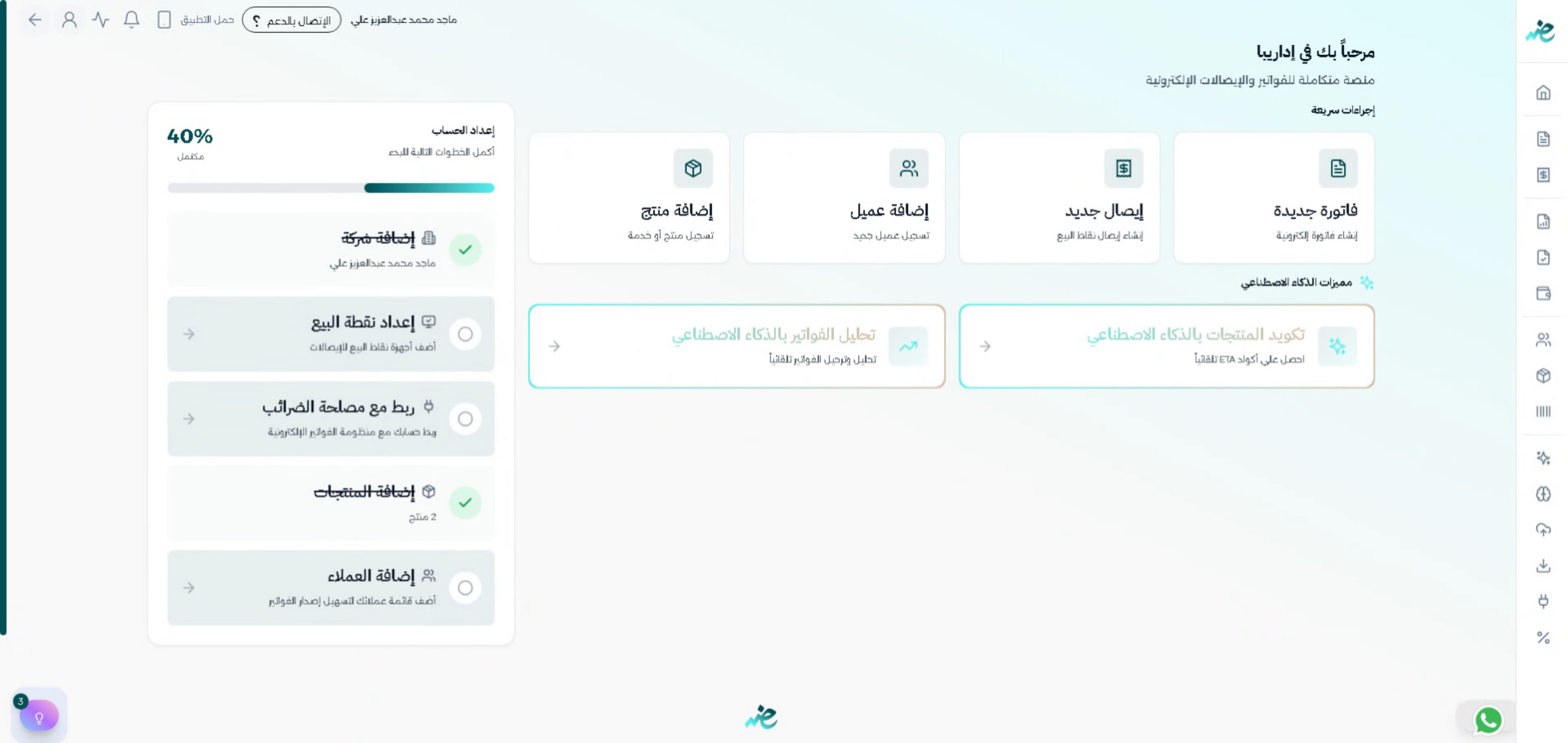
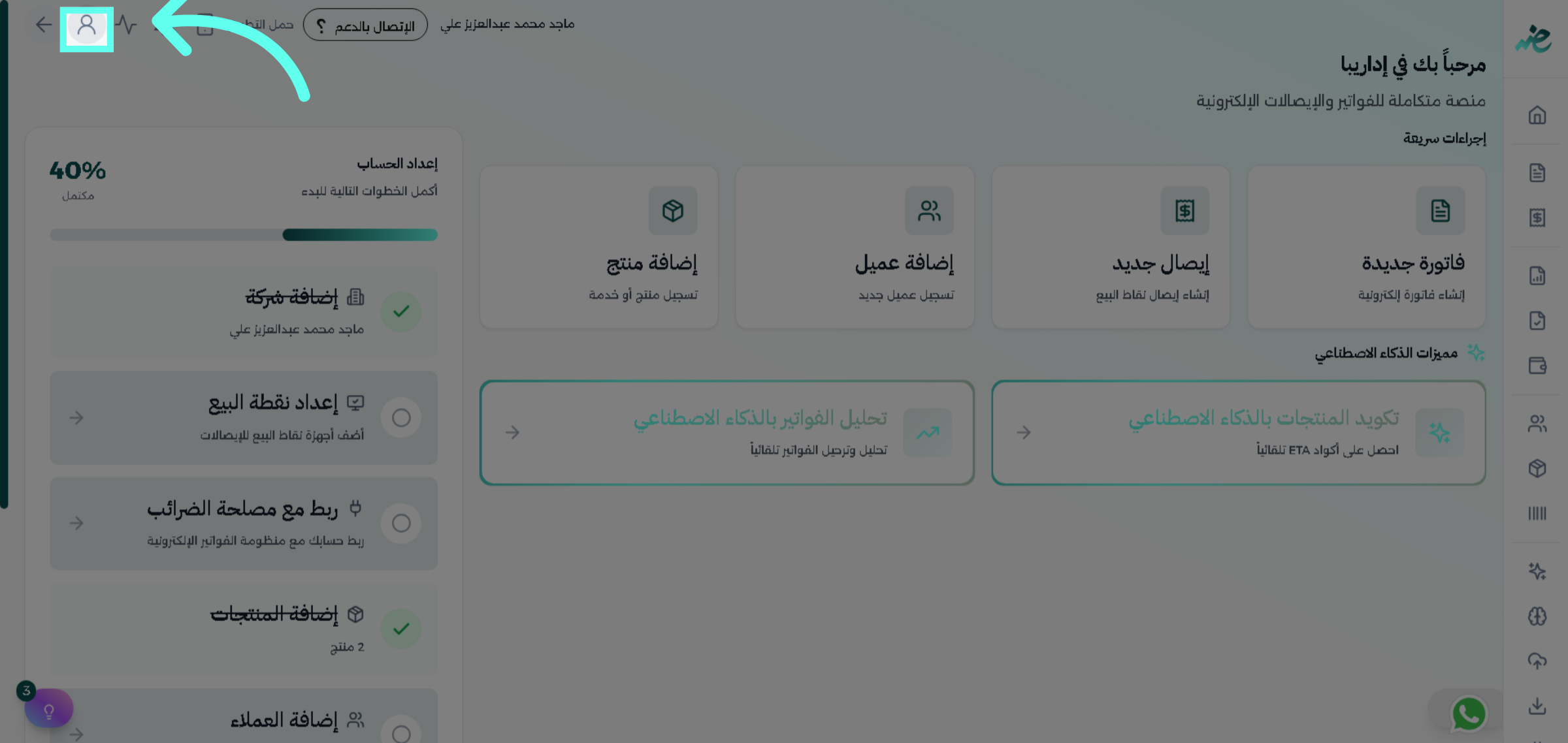
2. انقر لفتح القائمة
انقر هنا للوصول إلى المزيد من الخيارات.
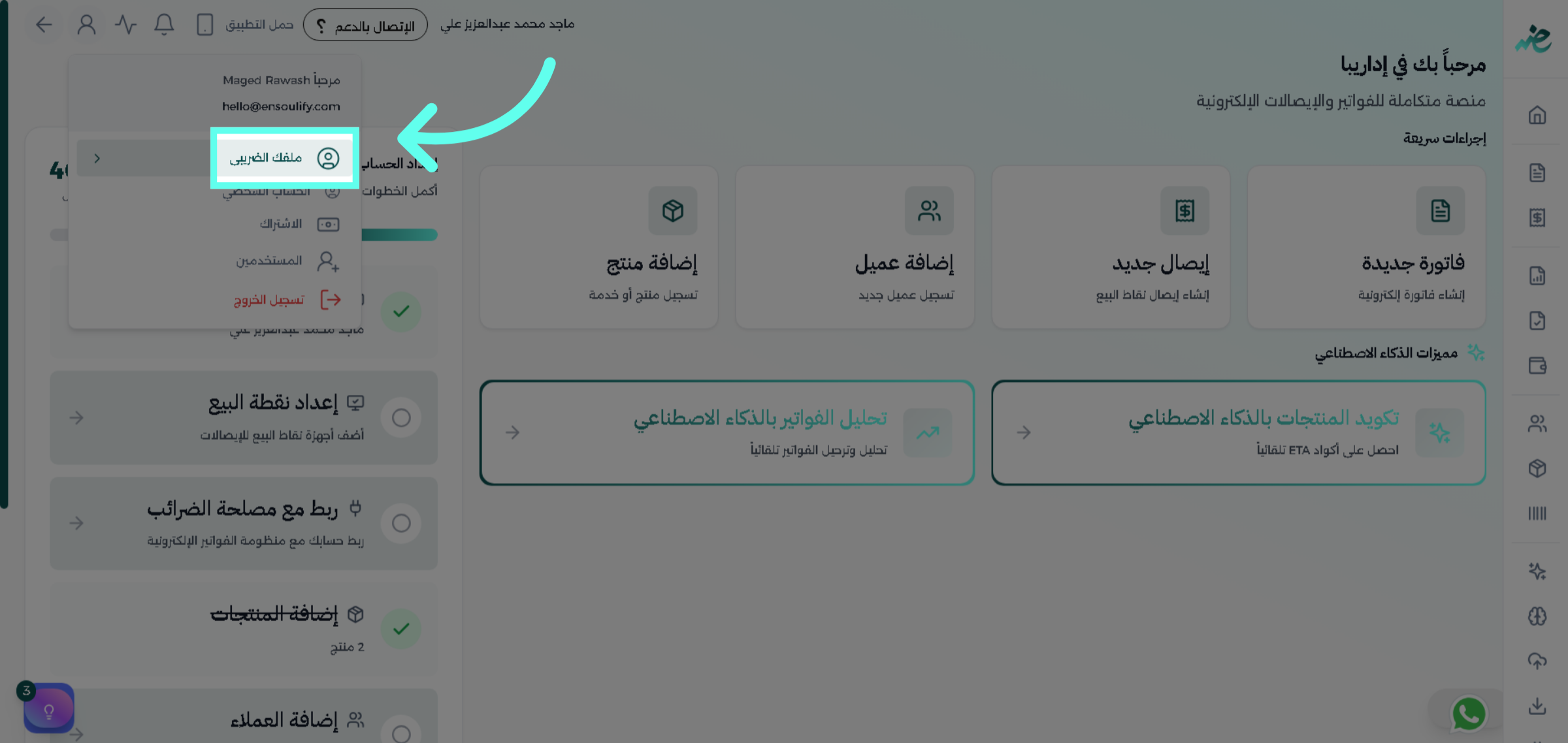
3. اختر ملفك الضريبي مجدداً
انقر "ملفك الضريبى" للعودة إلى إعدادات الضرائب.
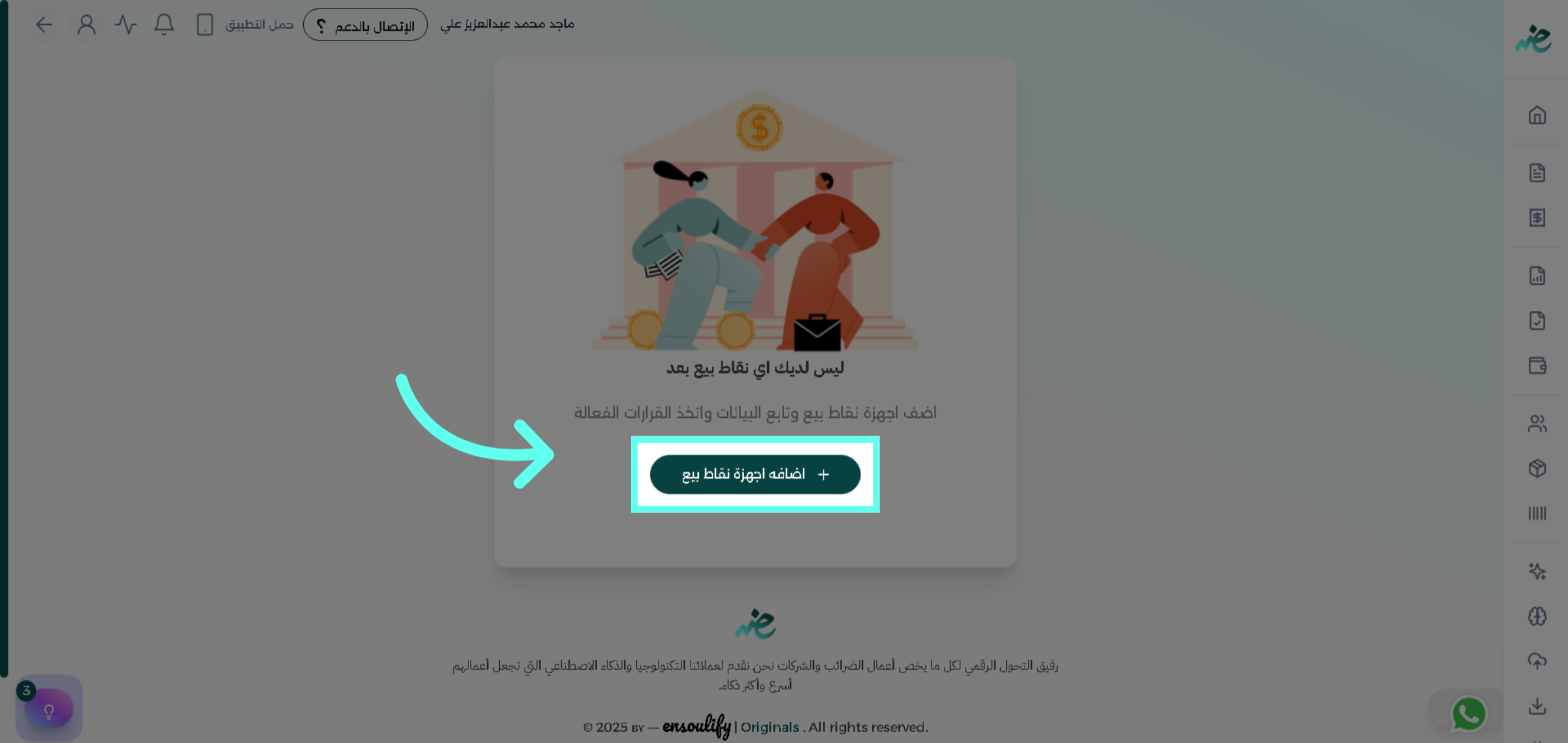
4. أضف جهاز نقاط بيع جديد
انقر "+ اضافه اجهزة نقاط بيع" لبدء إضافة جهاز جديد.
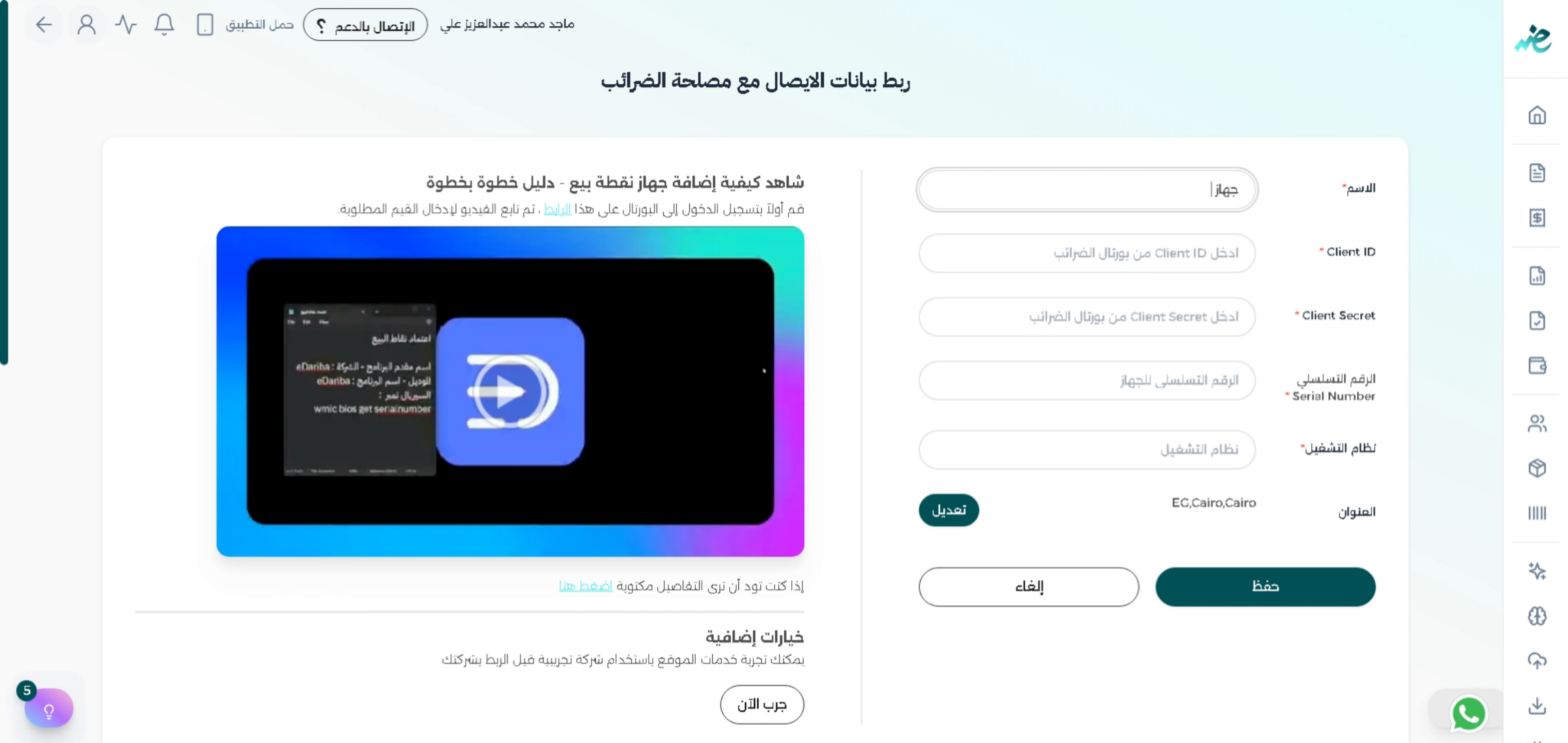
5. أدخل اسم جهاز نقاط البيع
أدخل اسم جهاز نقاط البيع الخاص بك.
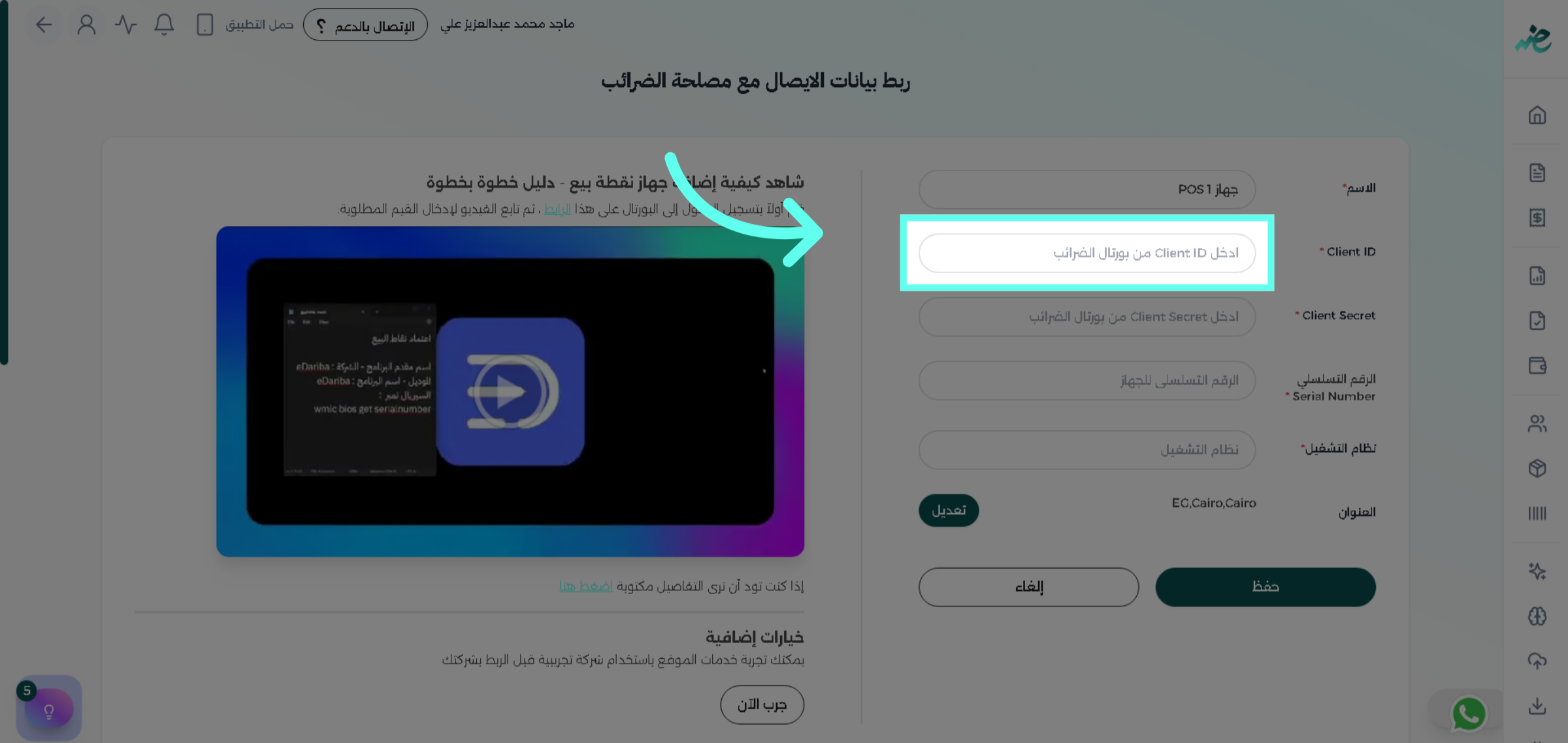
6. أدخل Client ID من بورتال الضرائب
انقر "ادخل Client ID من بورتال الضرائب" لإدخال معرف العميل.
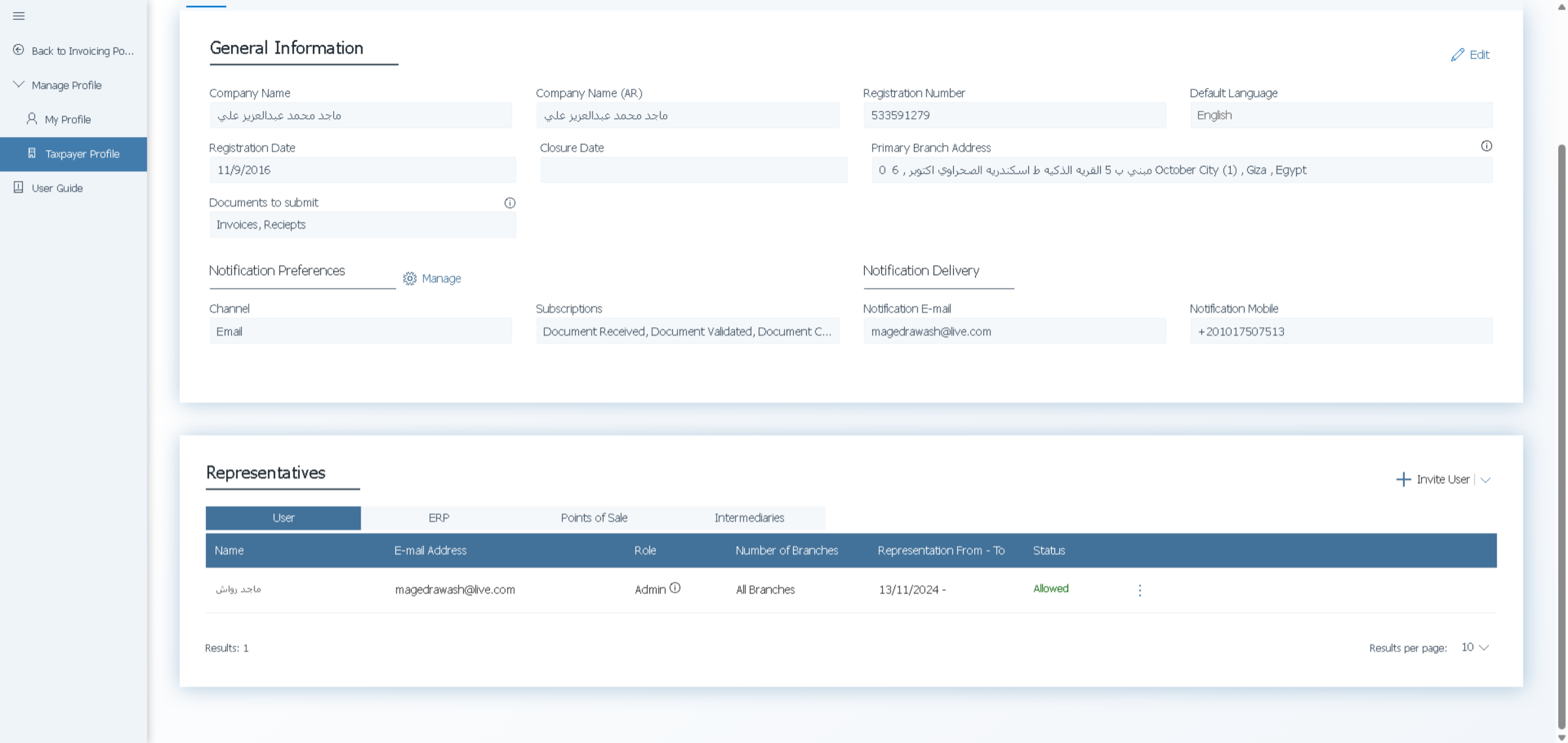
7. انتقل إلى بورتال الضرائب
التبديل إلى "profile.eta.gov.eg" للوصول إلى بورتال الضرائب.
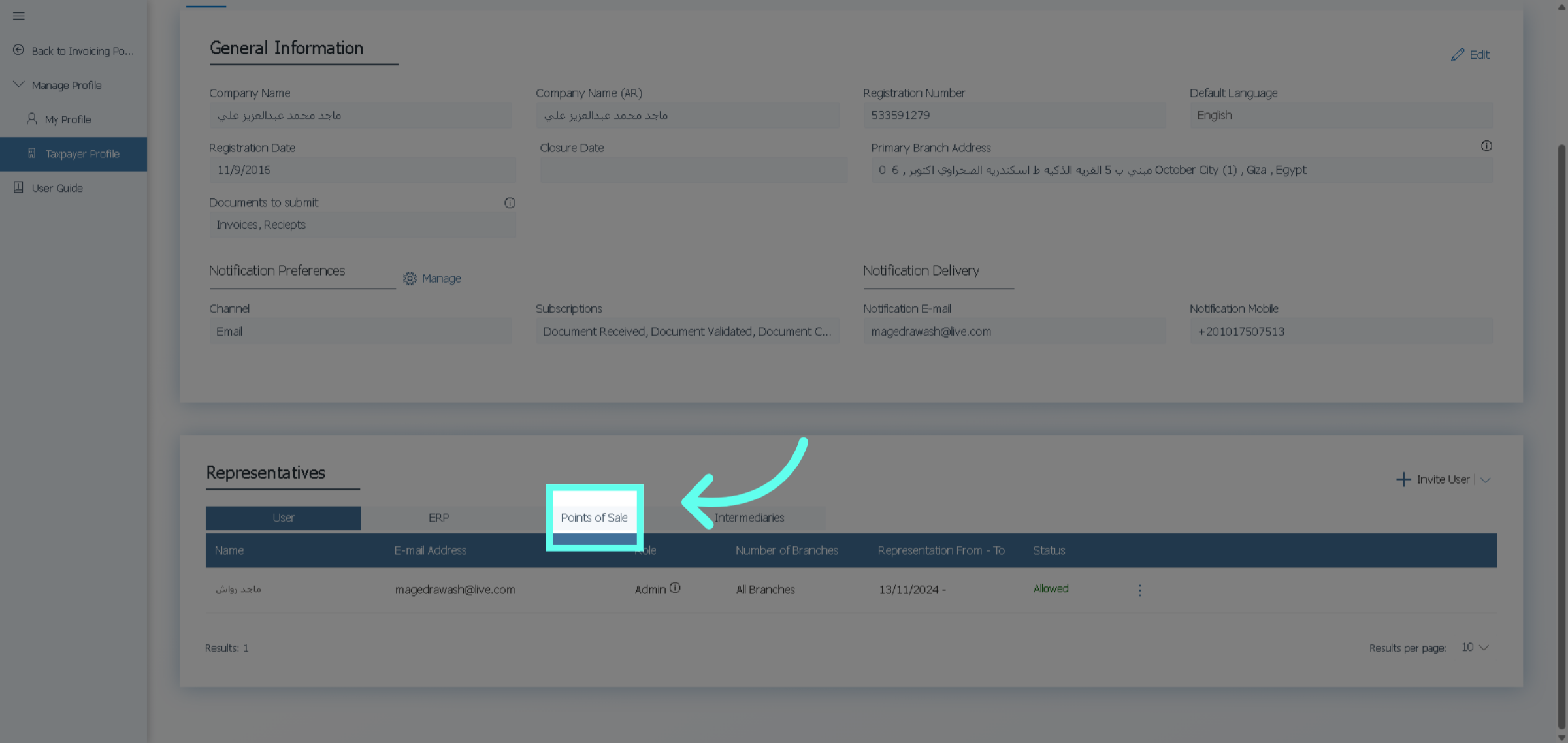
8. افتح قسم نقاط البيع
انقر "Points of Sale" لعرض أجهزة نقاط البيع المسجلة.
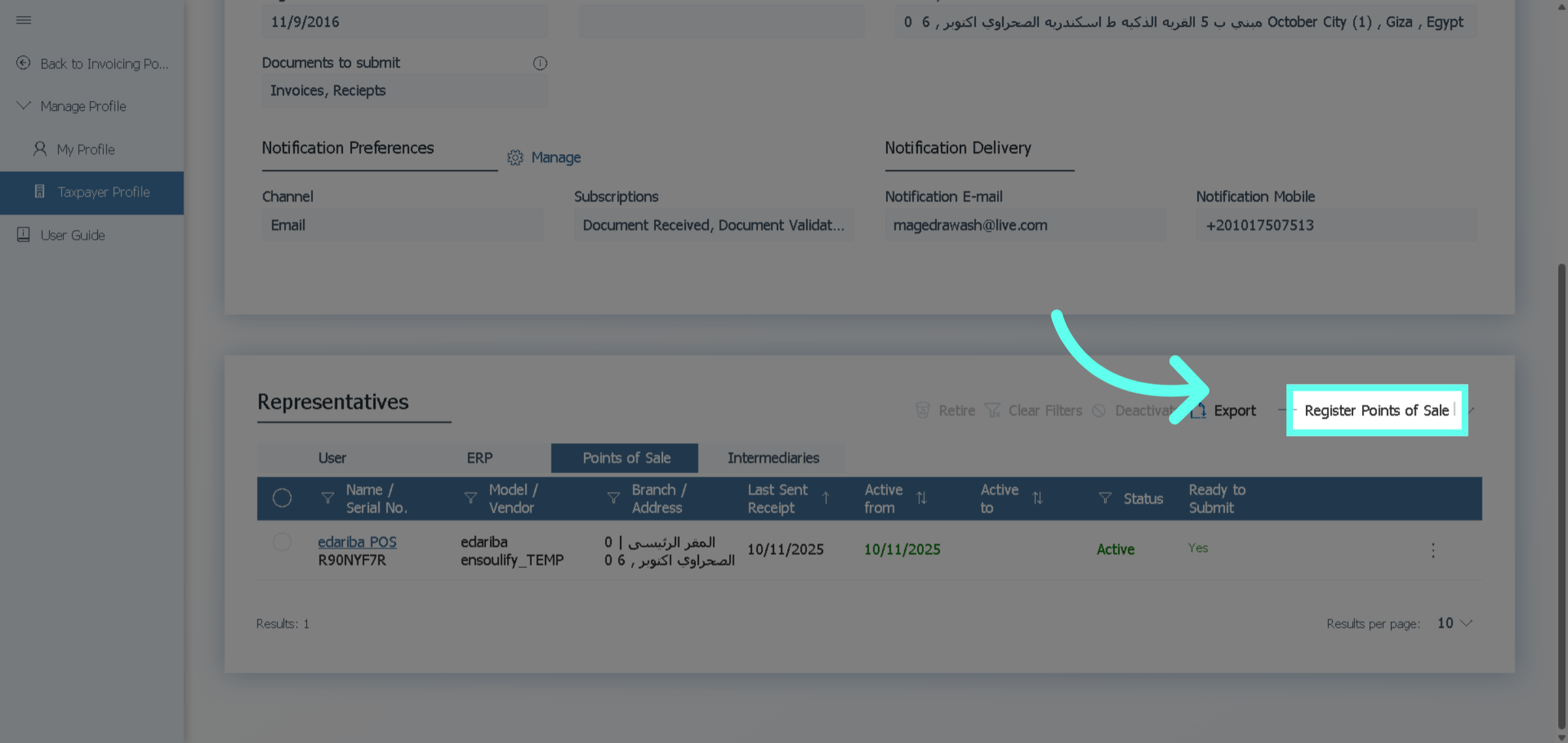
9. ابدأ تسجيل نقاط البيع
انقر "Register Points of Sale" لبدء تسجيل جهاز جديد.
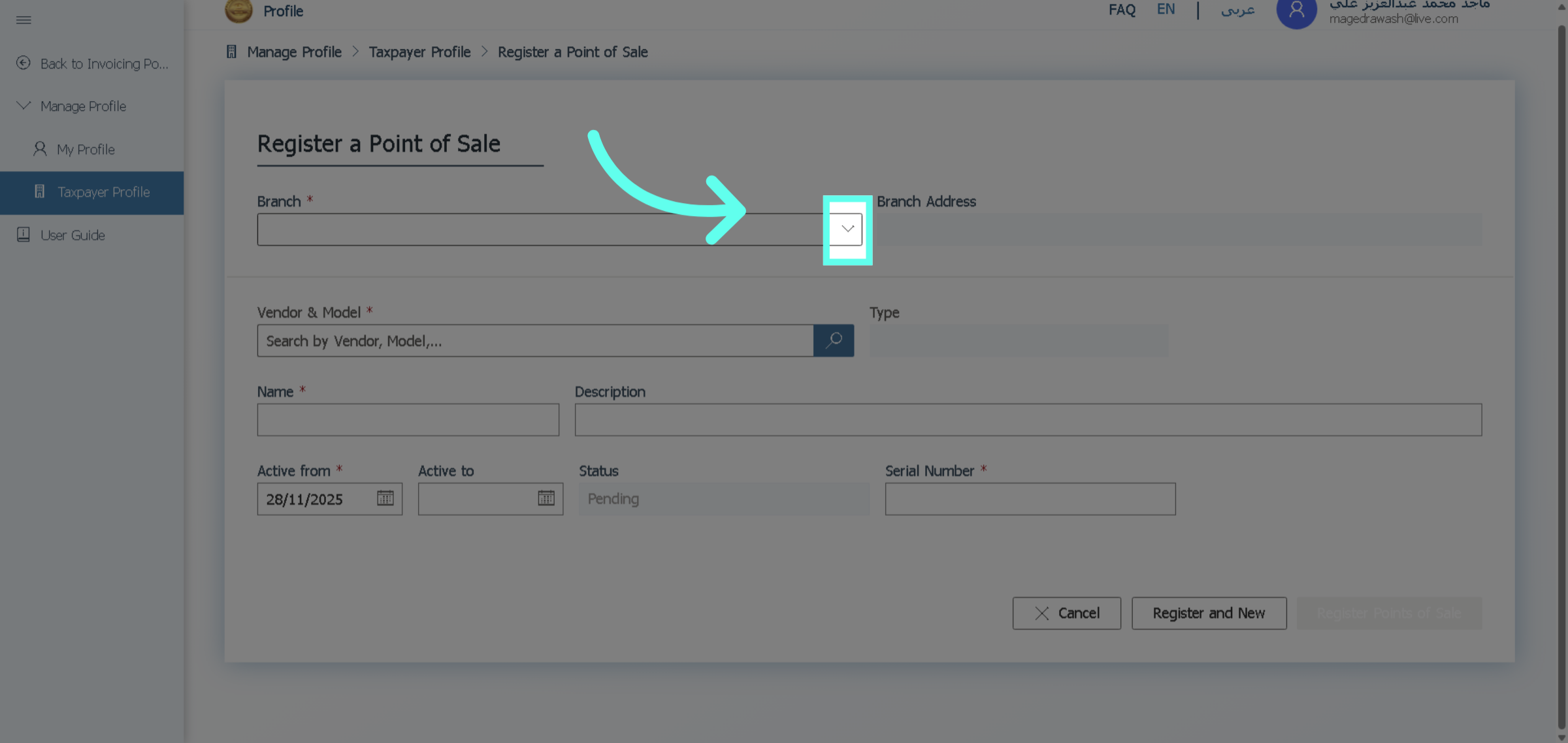
10. انقر لفتح القائمة
انقر هنا للوصول إلى خيارات التسجيل.
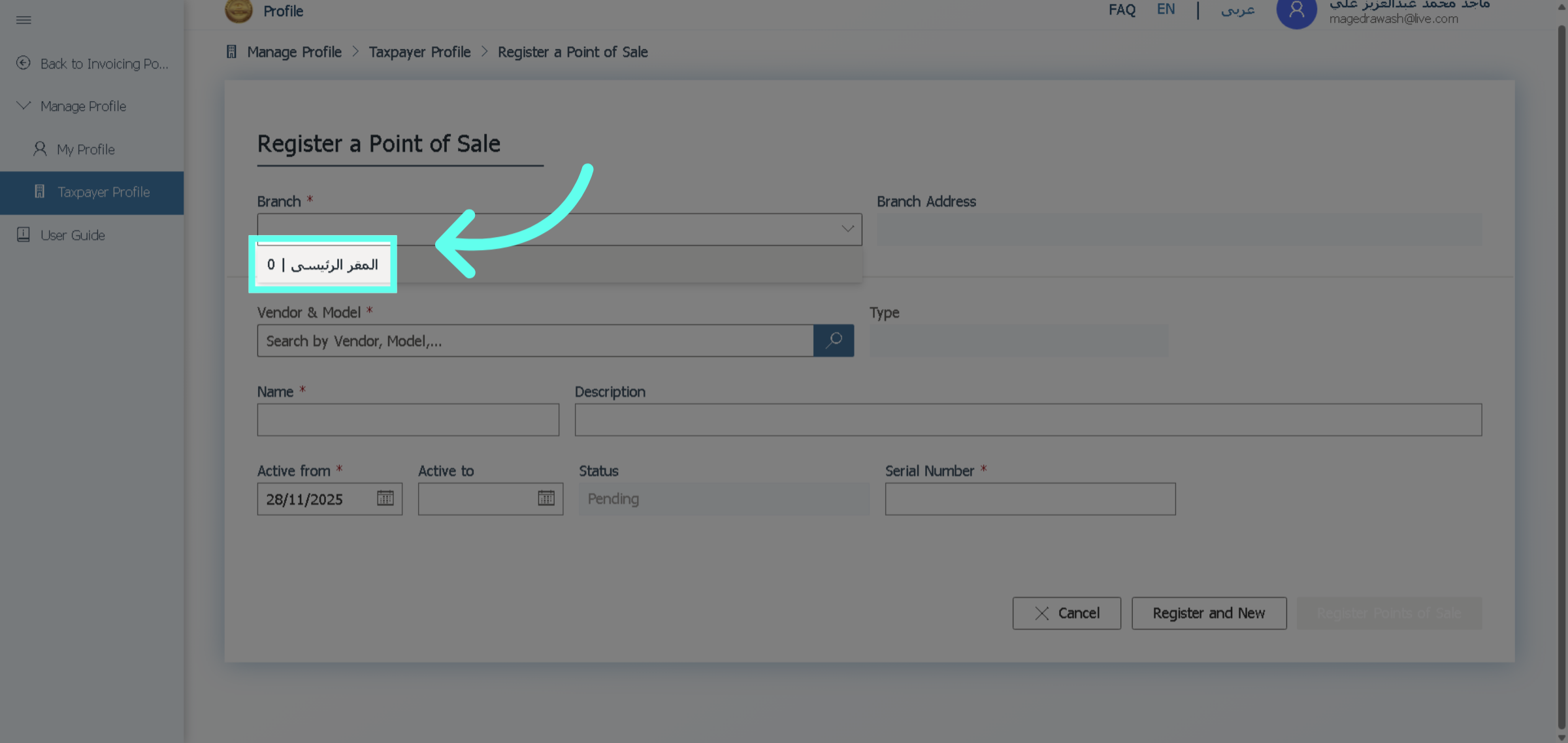
11. اختر المقر الرئيسي
انقر "0 المقر الرئيسى" لتحديد موقع الجهاز.
12. ابحث عن الجهاز
انقر "Search by Vendor, Model,..." للبحث عن الجهاز المناسب.
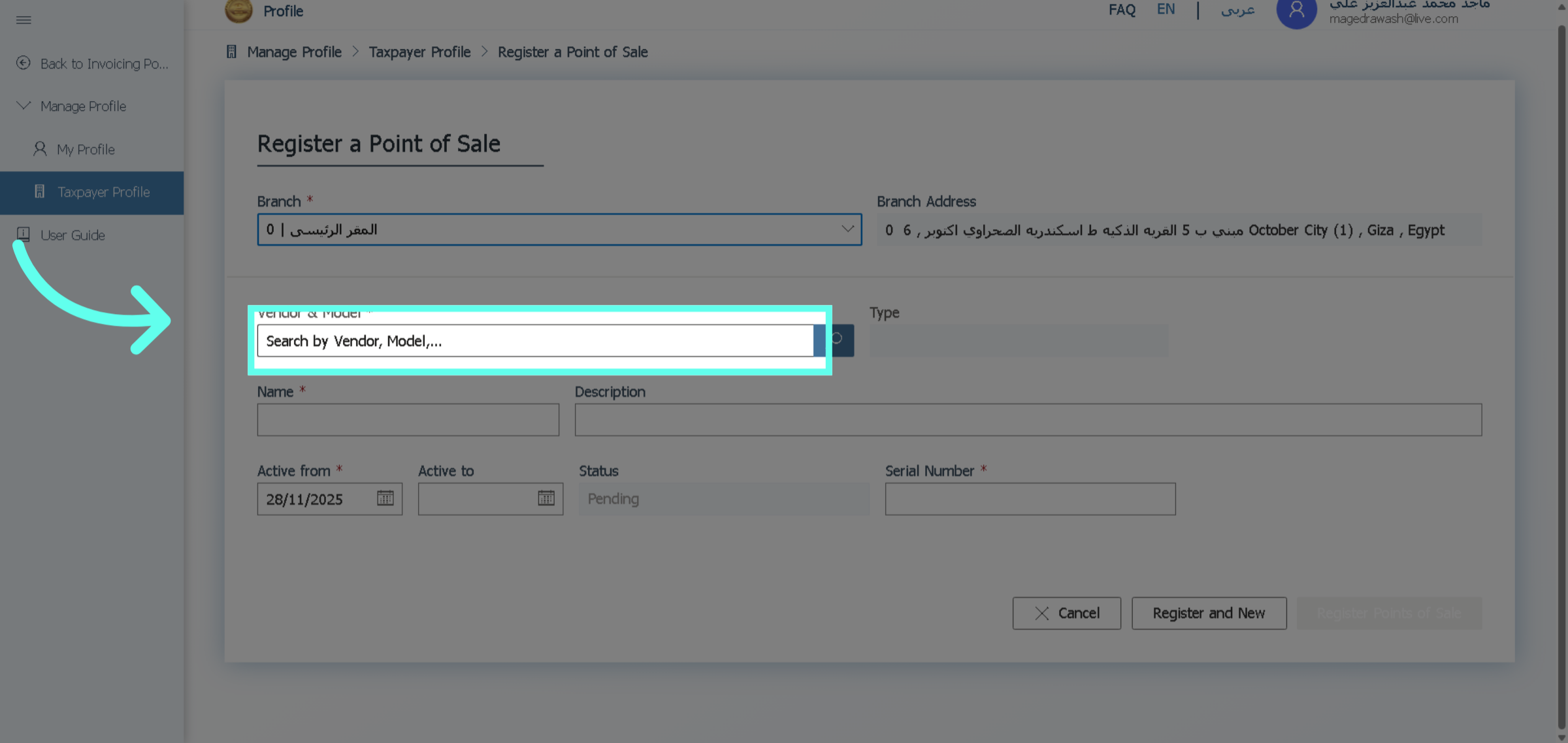
13. أدخل اسم الجهاز في البحث
أدخل اسم الجهاز في حقل البحث لتصفية النتائج.
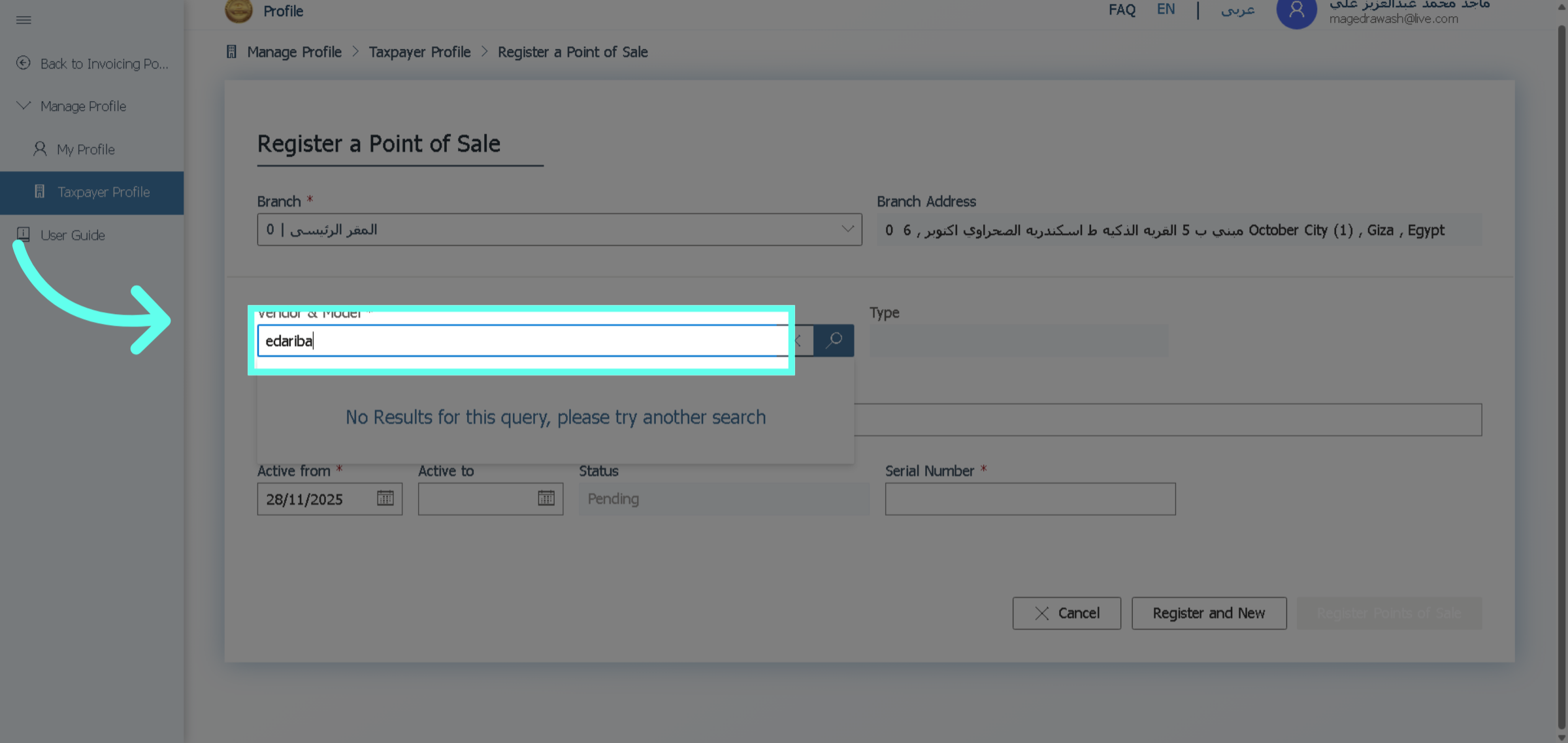
14. انقر لبدء البحث
انقر هنا لبدء عملية البحث.
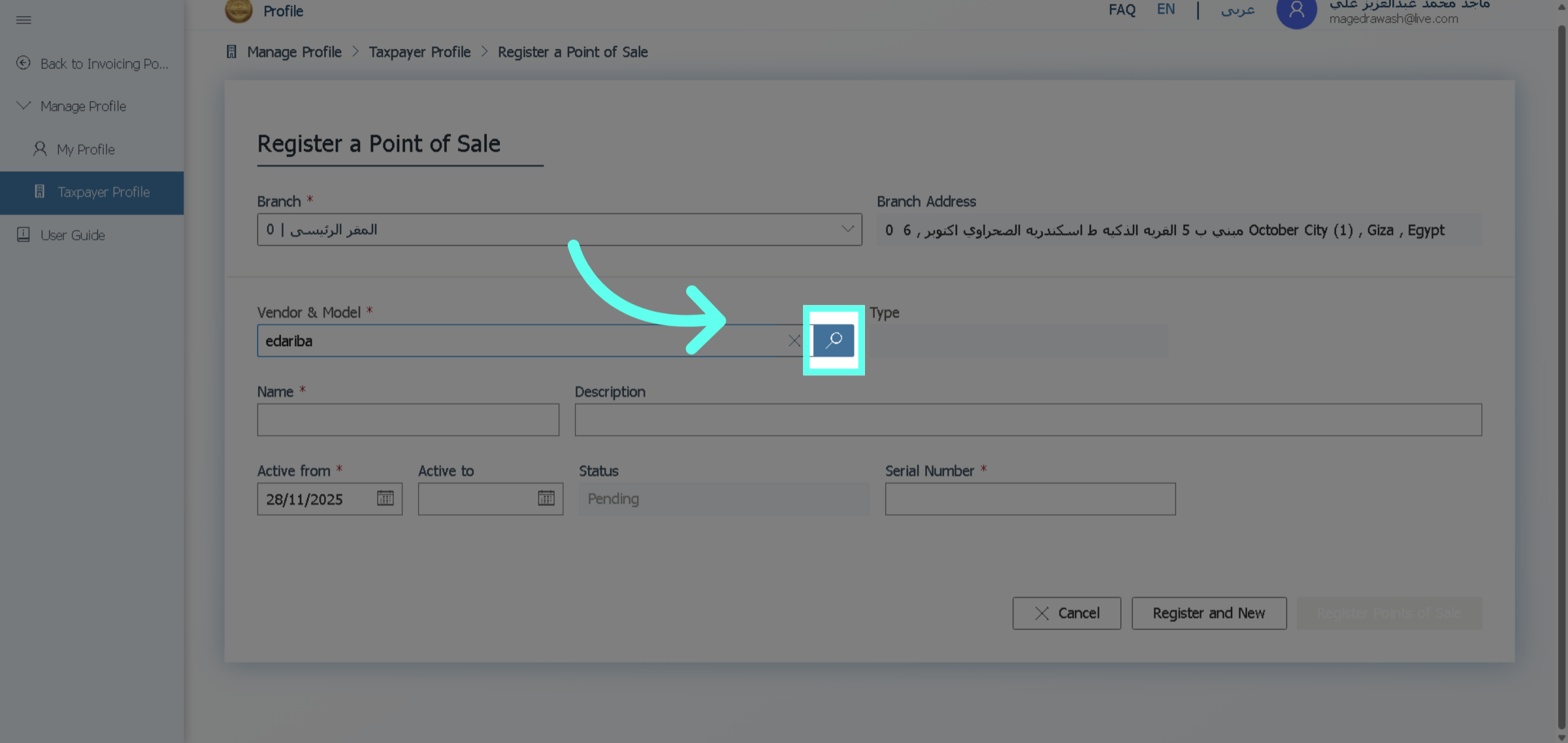
15. اختر الجهاز المناسب
انقر "ensoulify_TEMPedariba" لاختيار الجهاز المناسب.
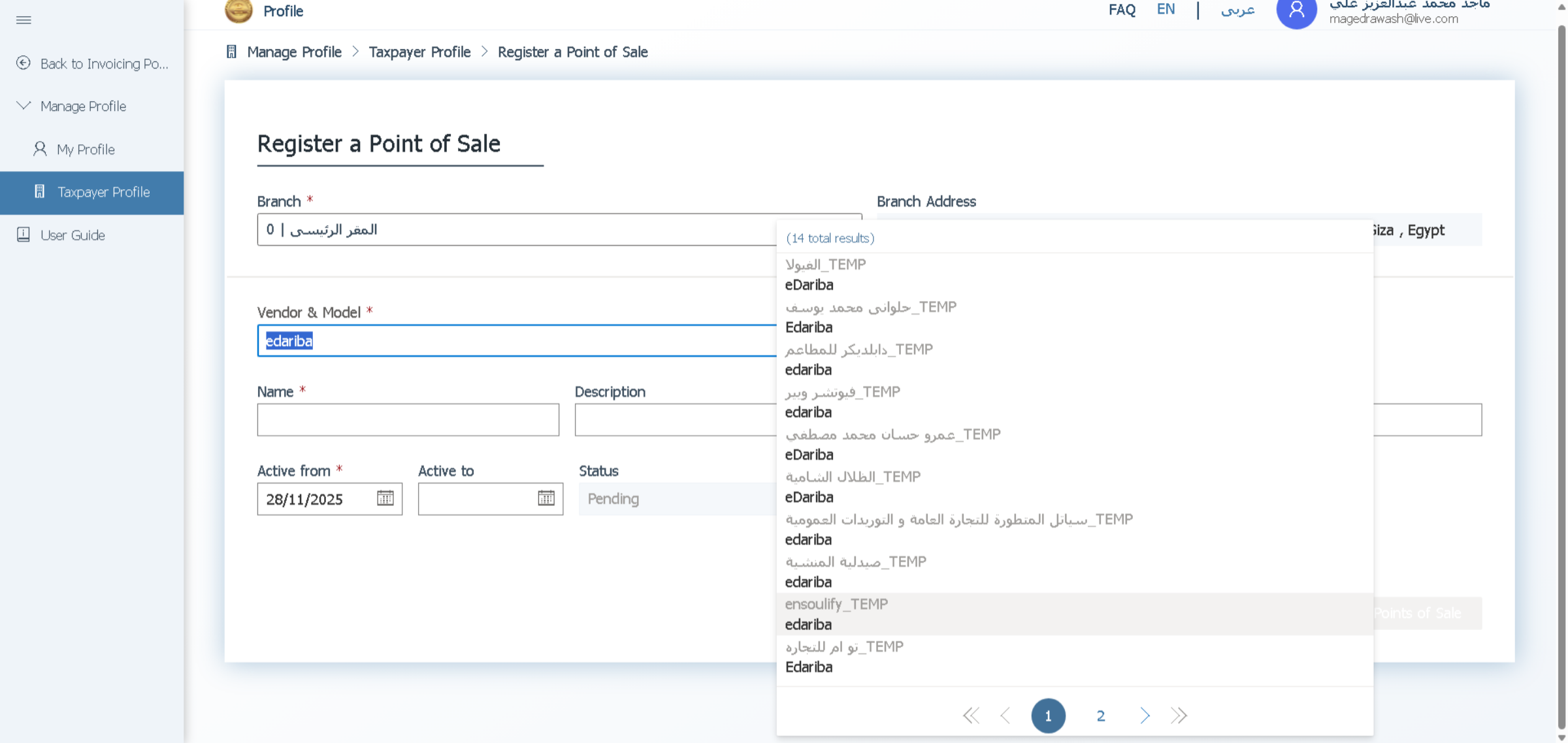
16. أدخل اسم جهاز نقاط البيع
أدخل اسم جهاز نقاط البيع الخاص بك.
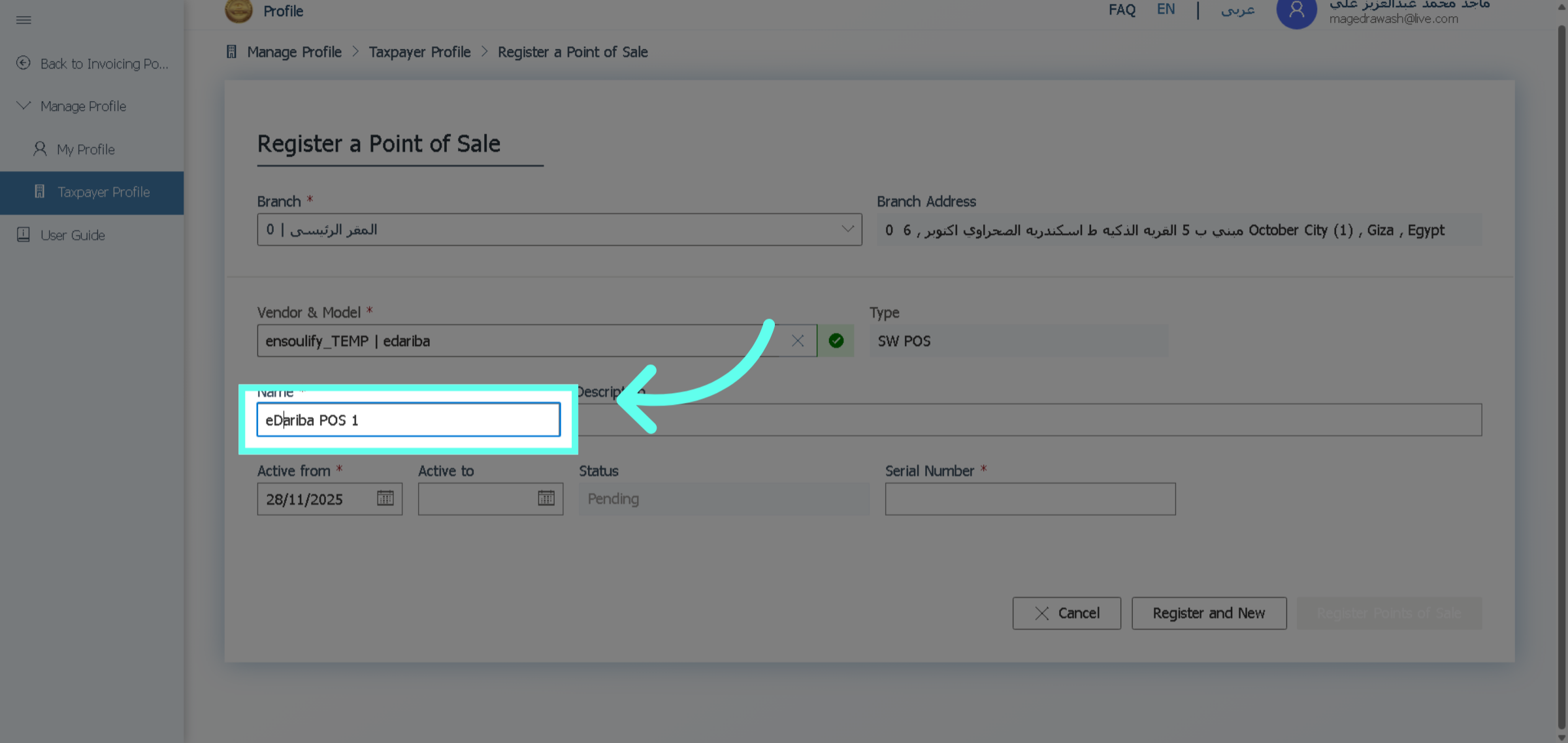
17. انقر لتأكيد الإدخال
انقر هنا لتأكيد المعلومات المدخلة.
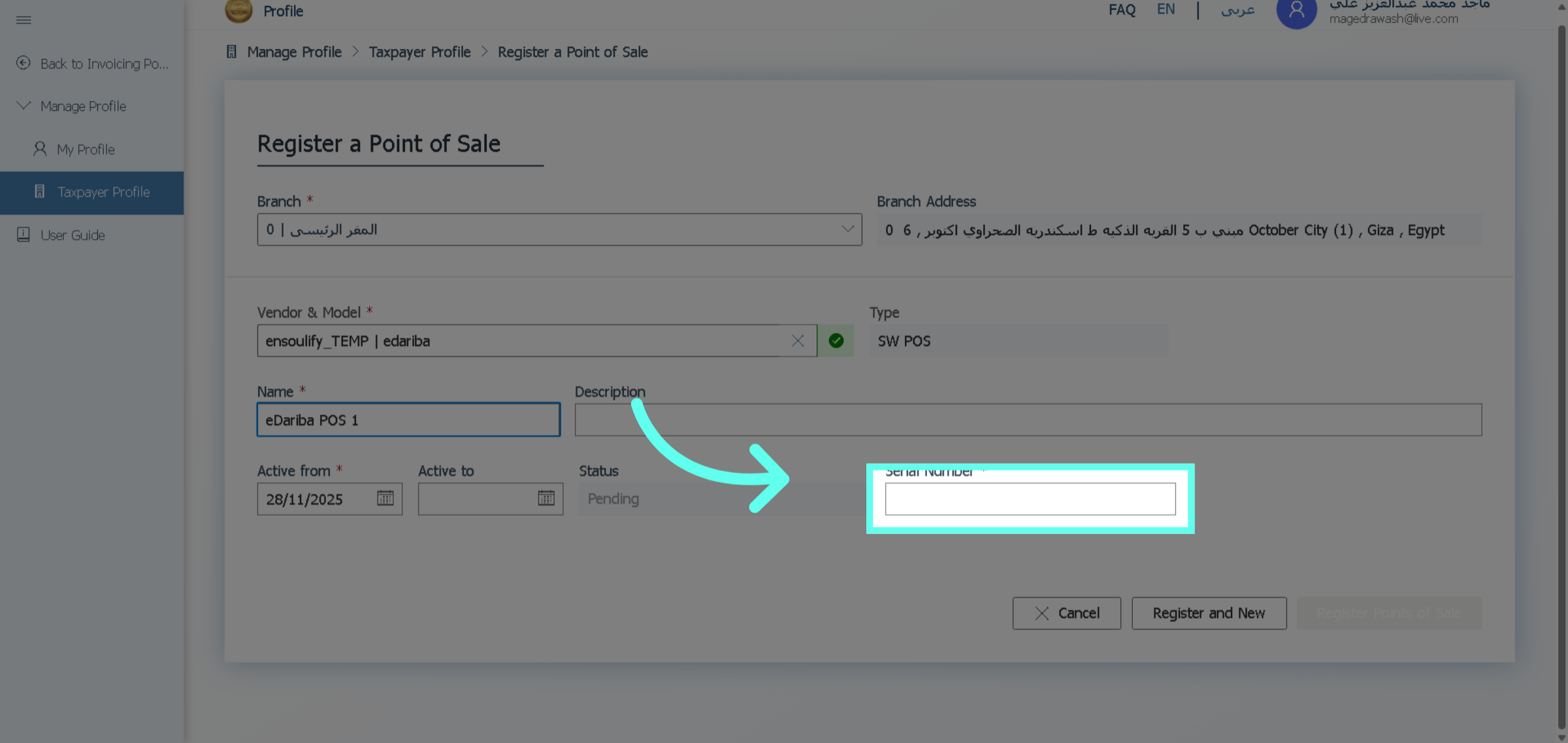
18. انتقل إلى موقع تسجيل نقاط البيع
التبديل إلى "pos.eta.gov.eg" للوصول إلى موقع تسجيل نقاط البيع.
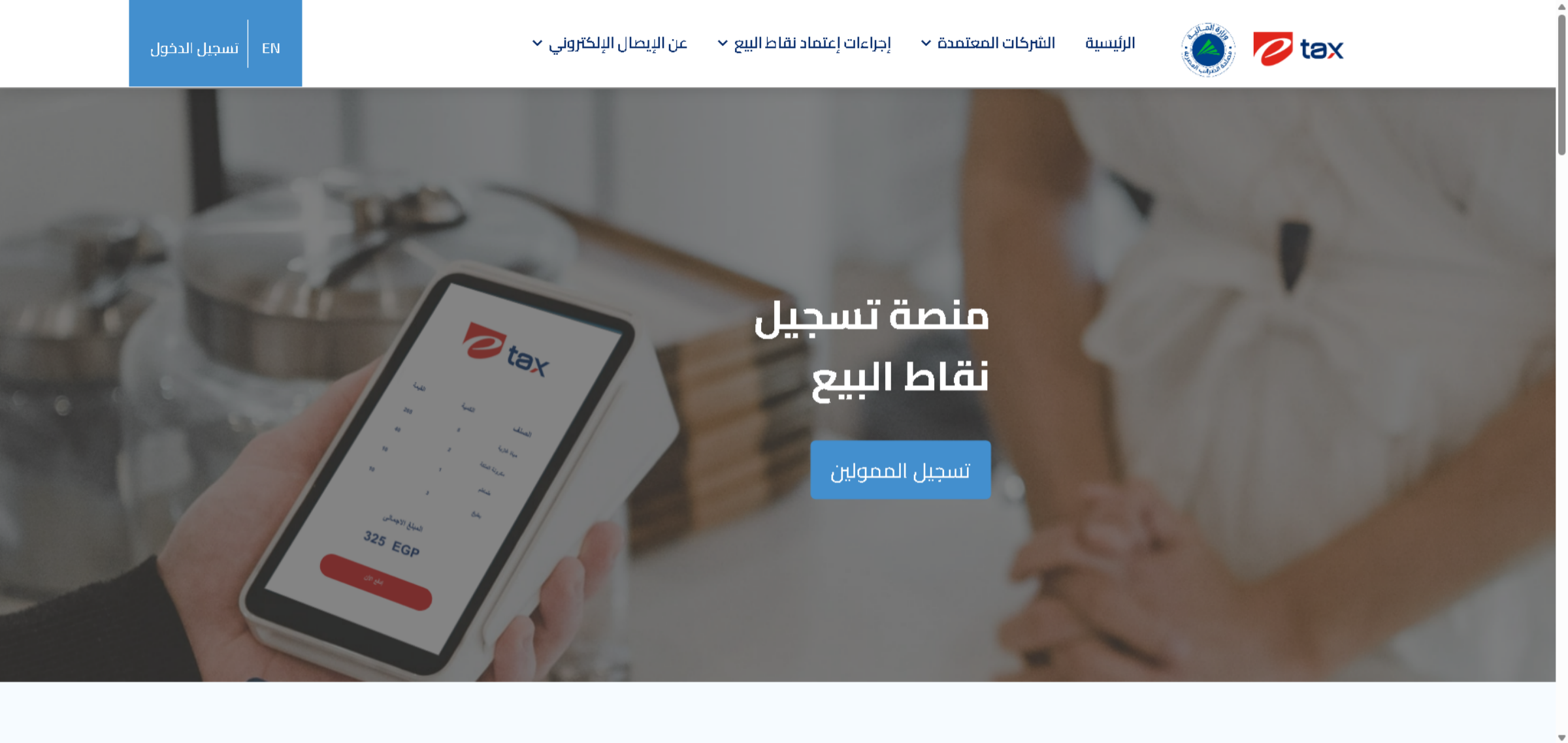
19. سجل الدخول إلى الموقع
انقر "تسجيل الدخول" للدخول إلى حسابك.
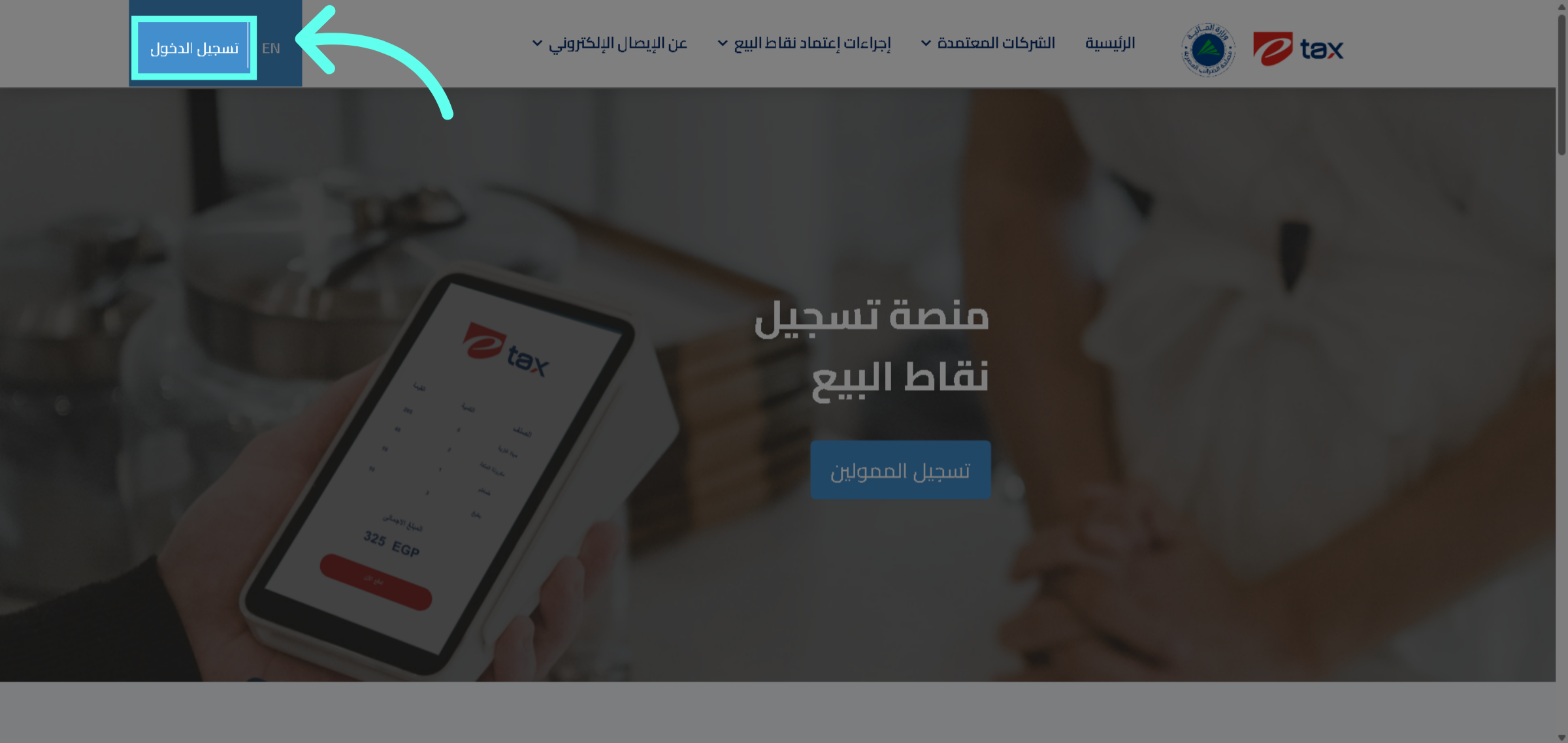
20. انقر لتسجيل الدخول عبر جوجل
انقر هنا لتسجيل الدخول باستخدام حساب جوجل.
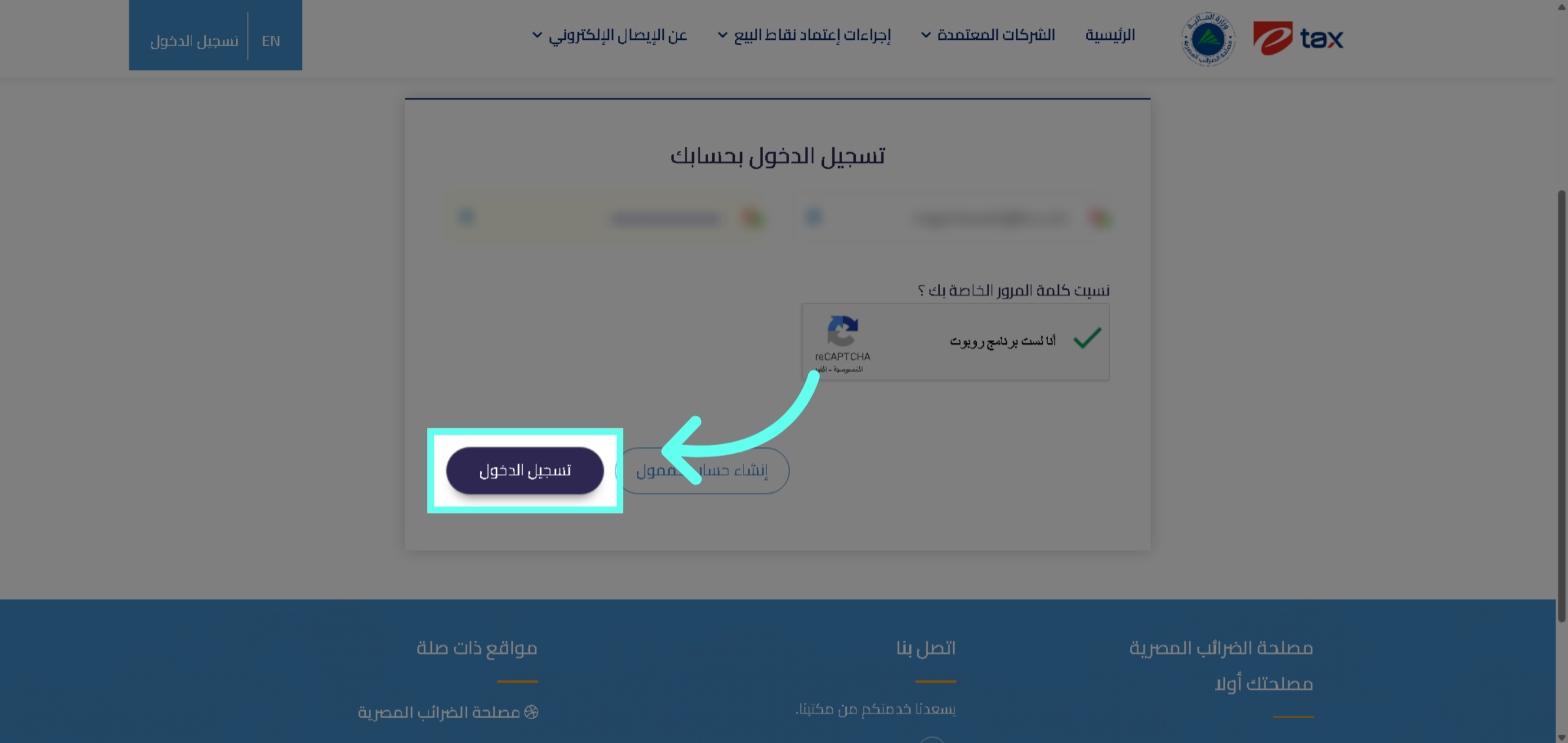
21. انقر لتسجيل الدخول
انقر "تسجيل الدخول" لإكمال الدخول.
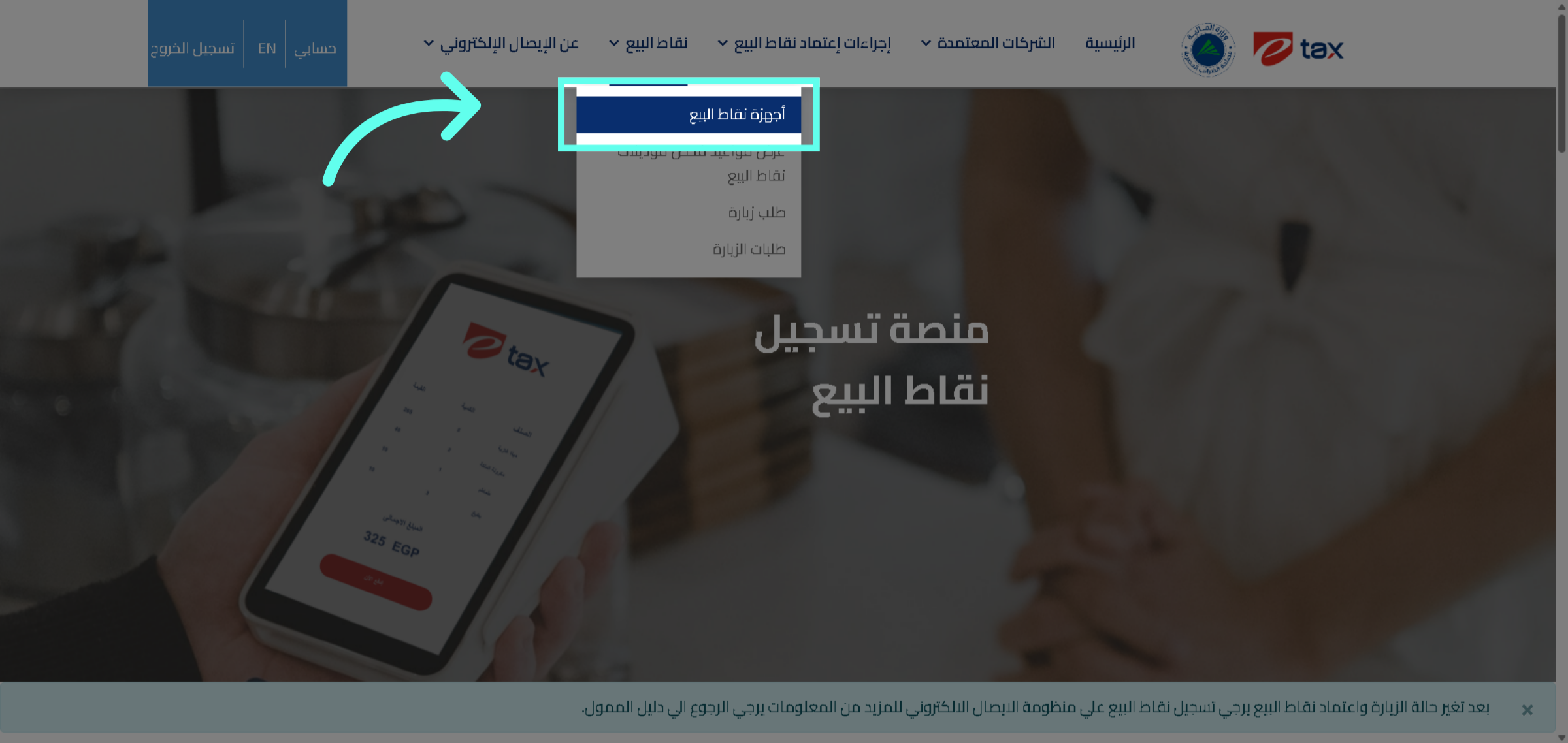
22. كرر اختيار الجهاز
انقر "R90NYF7R" لتأكيد اختيار الجهاز.
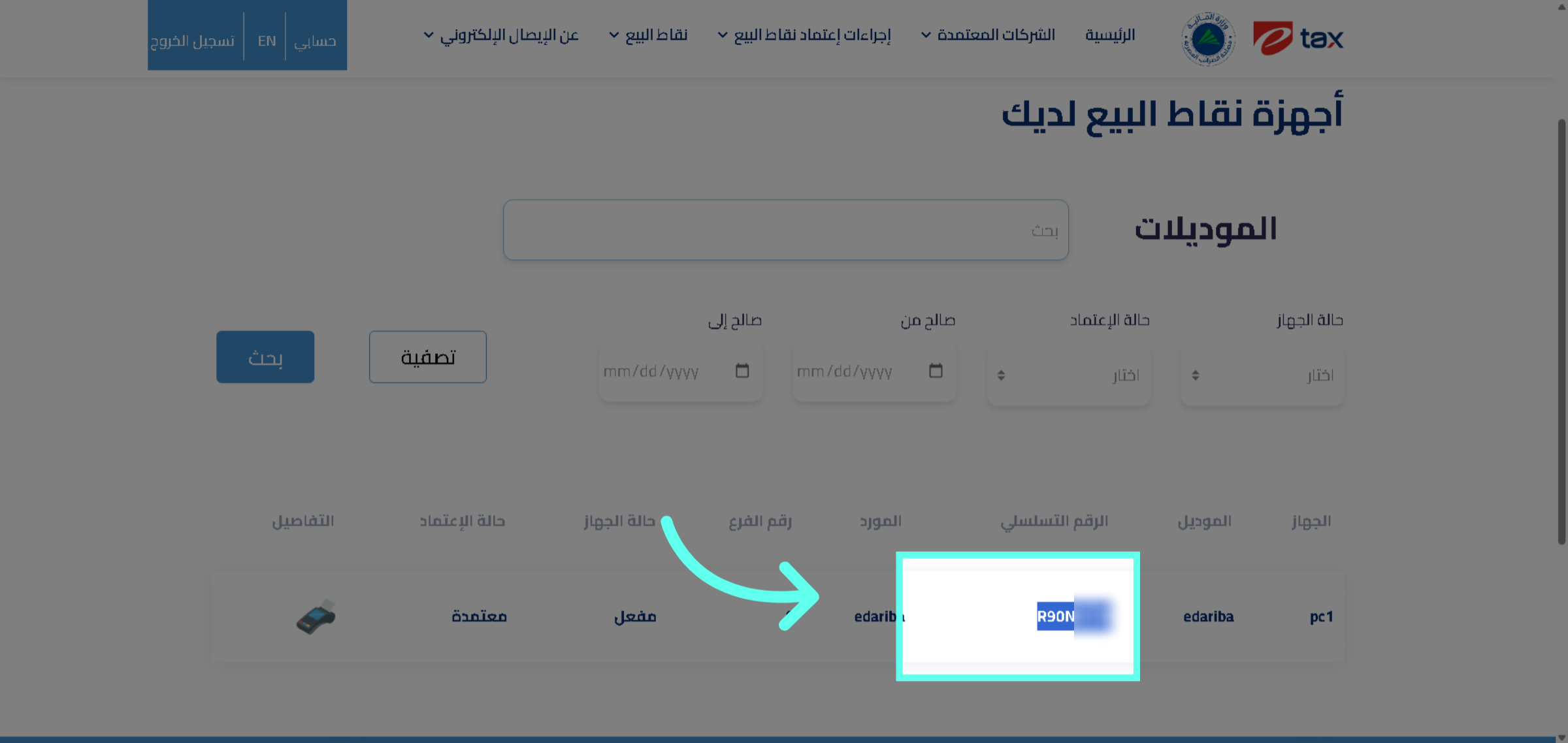
23. كرر اختيار الجهاز
انقر "R90NYF7R" لتأكيد اختيار الجهاز مرة أخرى.
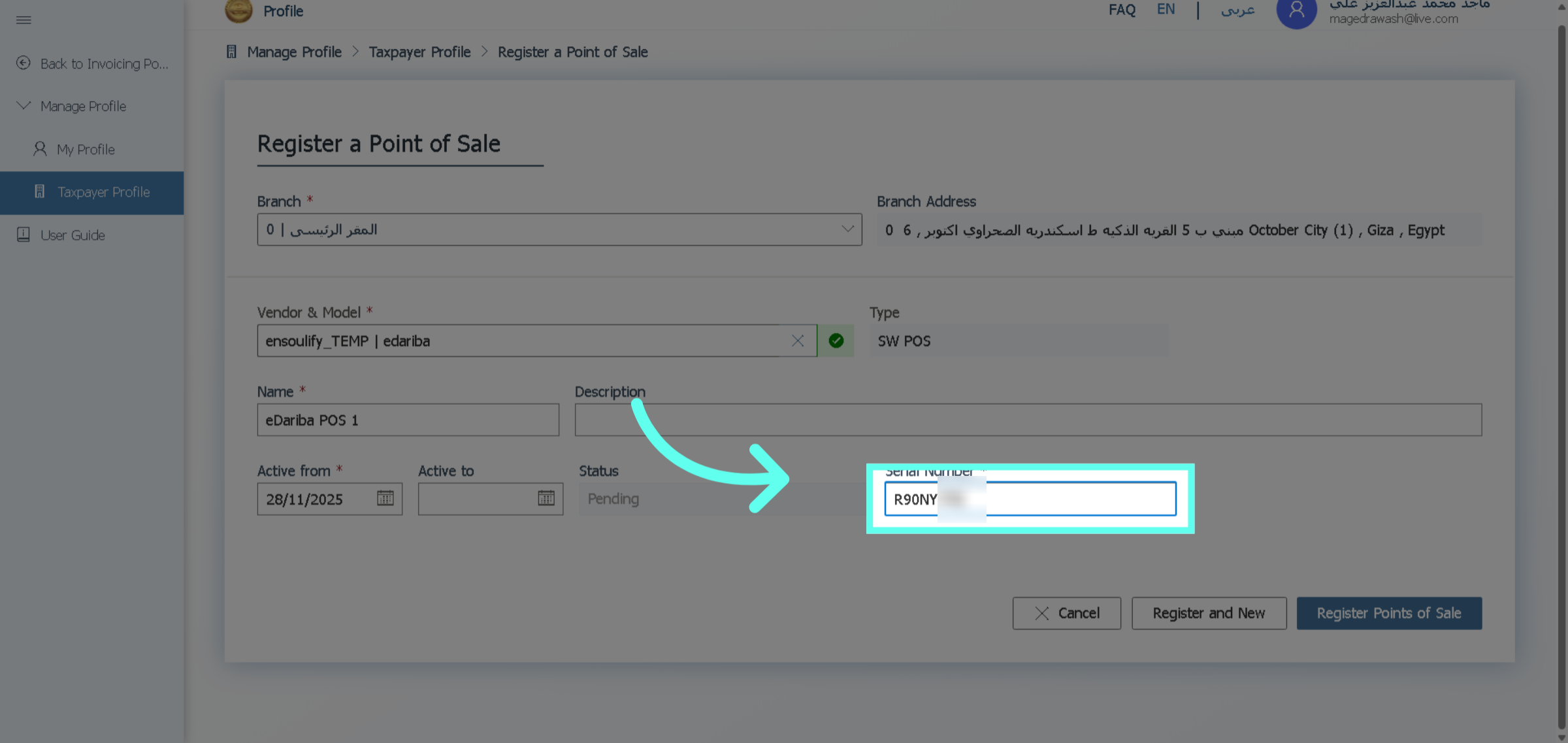
24. افتح صفحة تسجيل نقاط البيع
انقر "Register a Point of SaleBranch0 المقر الرئيسىBranch AddressVendor & ModelTypeNameDescriptionActive fromActive toStatusPendingSerial NumberCancelRegister and NewRegister Points of Sale" لبدء تسجيل جهاز جديد.
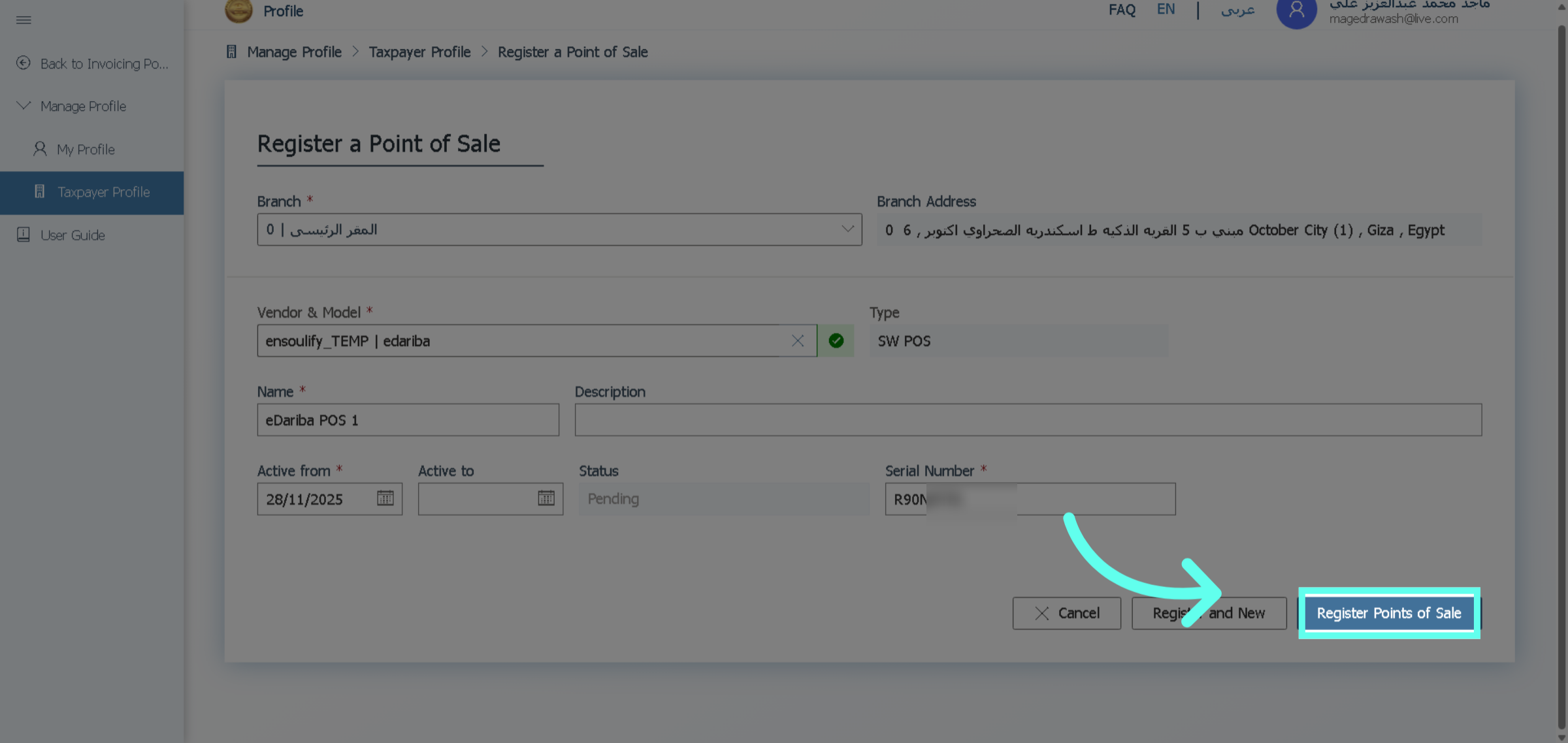
25. انقر لفتح القائمة
انقر هنا للوصول إلى خيارات إضافية.
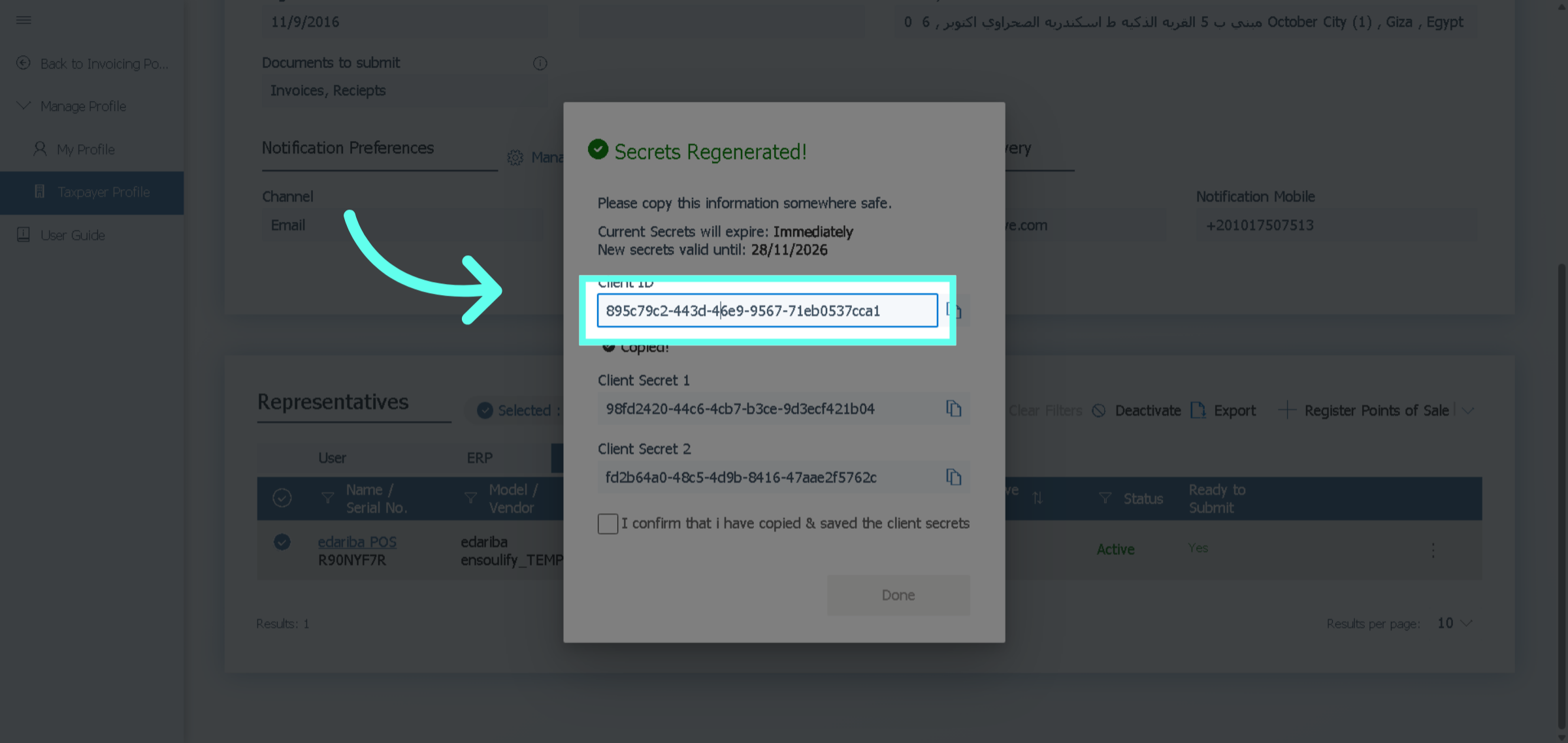
26. كرر اختيار المفتاح
انقر "895c79c2-443d-46e9-9567-71eb0537cca1" لتأكيد الاختيار.
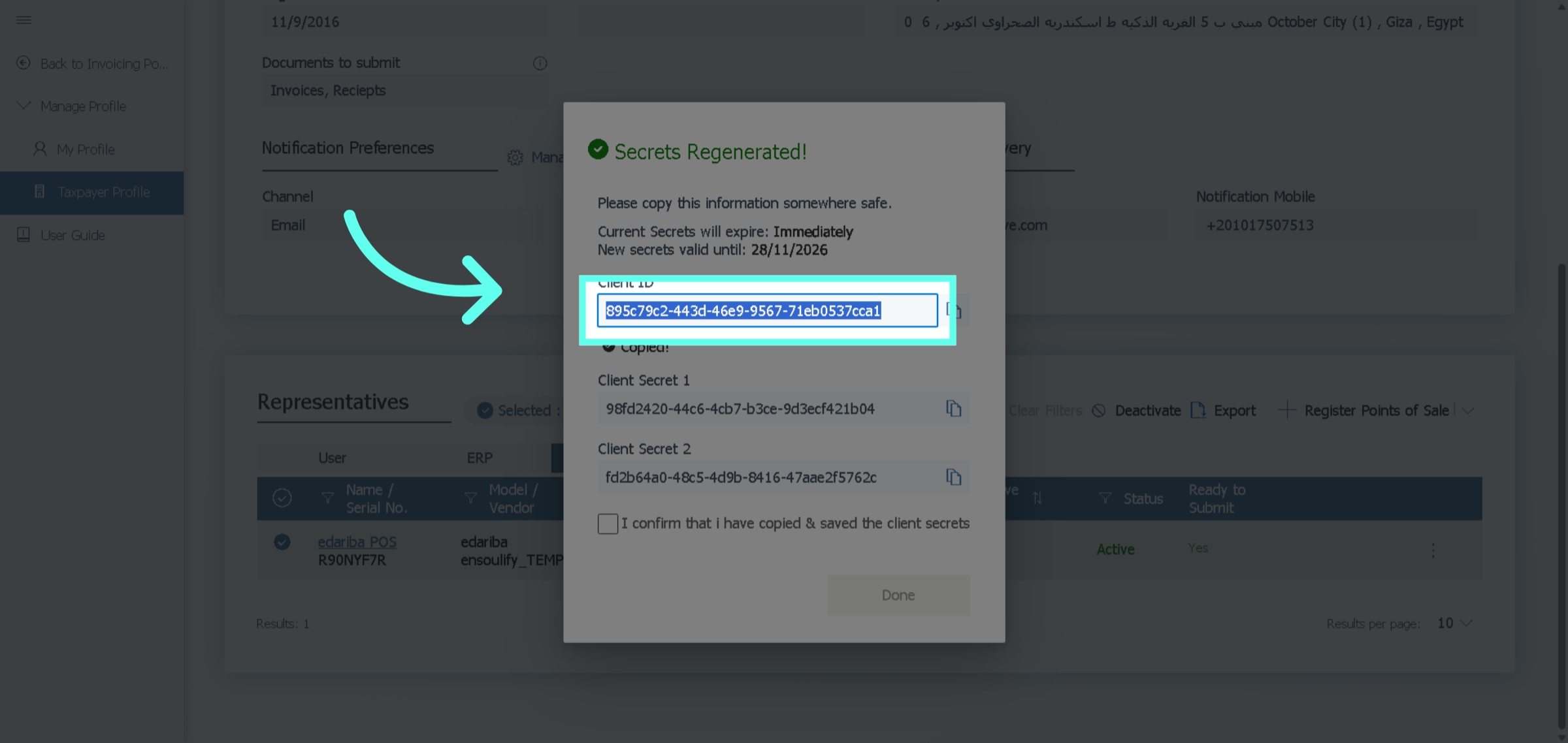
27. كرر اختيار المفتاح
انقر "895c79c2-443d-46e9-9567-71eb0537cca1" لتأكيد الاختيار.
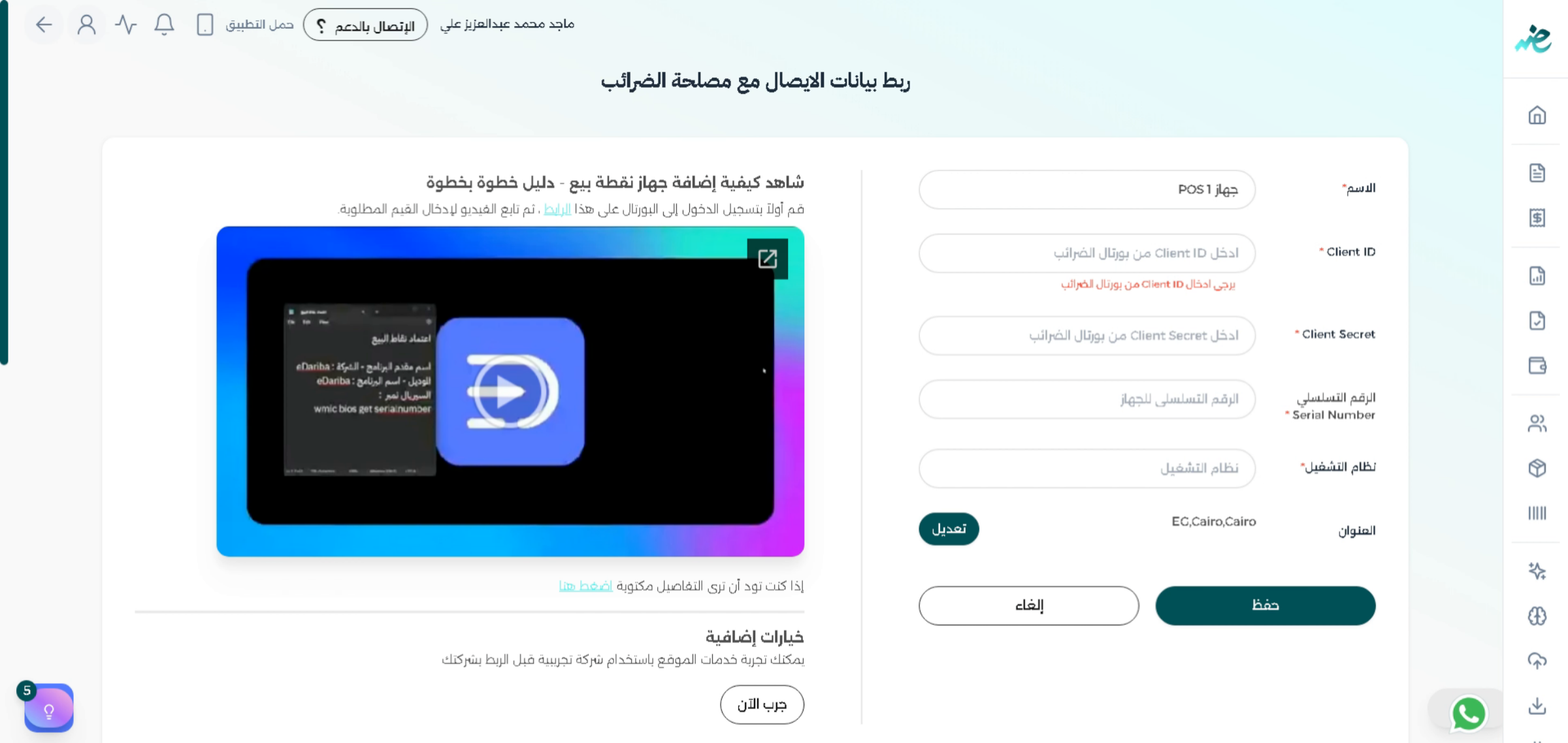
28. انقر لفتح القائمة
انقر هنا للوصول إلى خيارات إضافية.
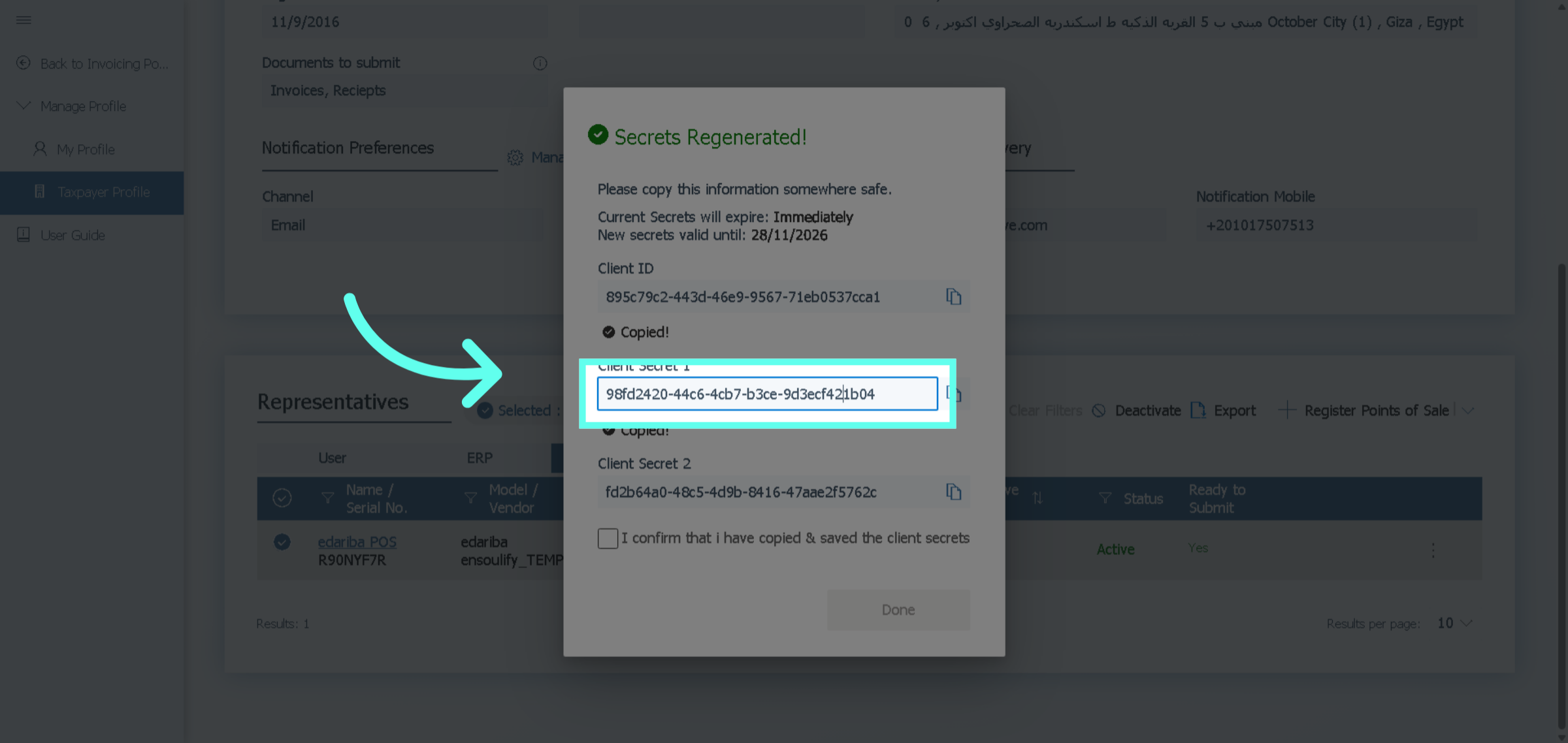
29. أدخل Client Secret من بورتال الضرائب
انقر "ادخل Client Secret من بورتال الضرائب" لإدخال السر الخاص بالعميل.
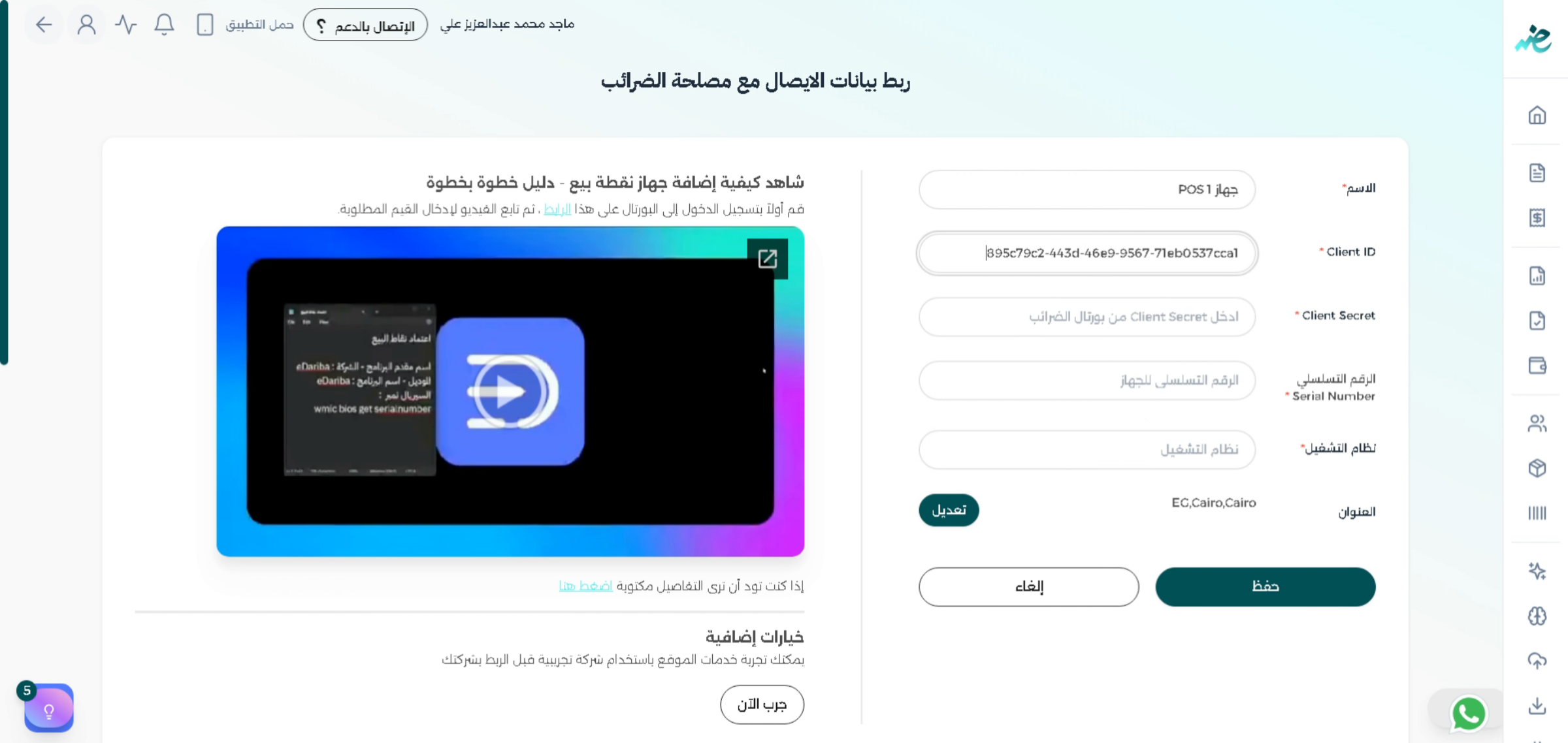
30. أدخل السر الخاص بالعميل
أدخل السر الخاص بالعميل في الحقل المخصص.
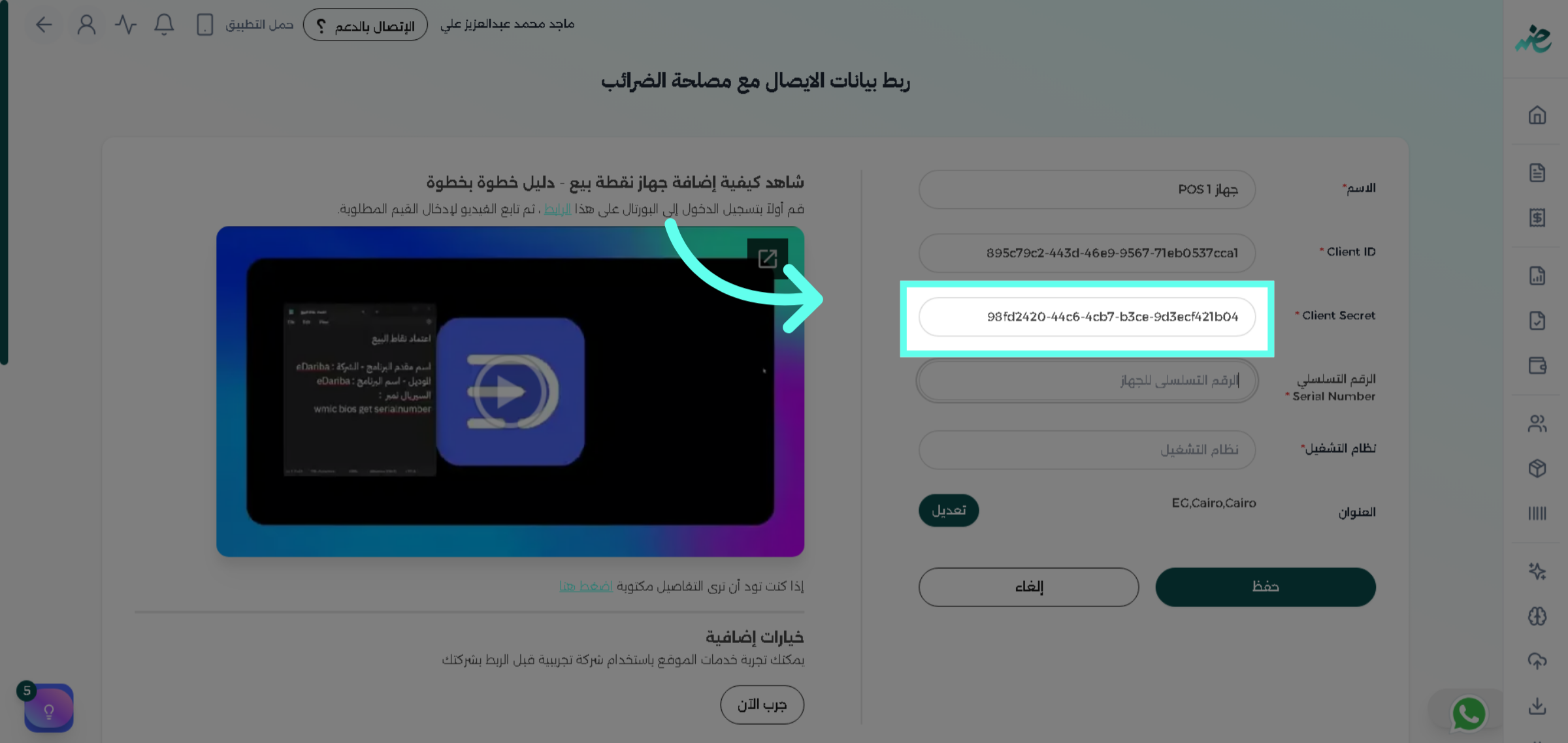
31. أدخل السر الخاص بالعميل
أدخل السر الخاص بالعميل في الحقل المخصص.
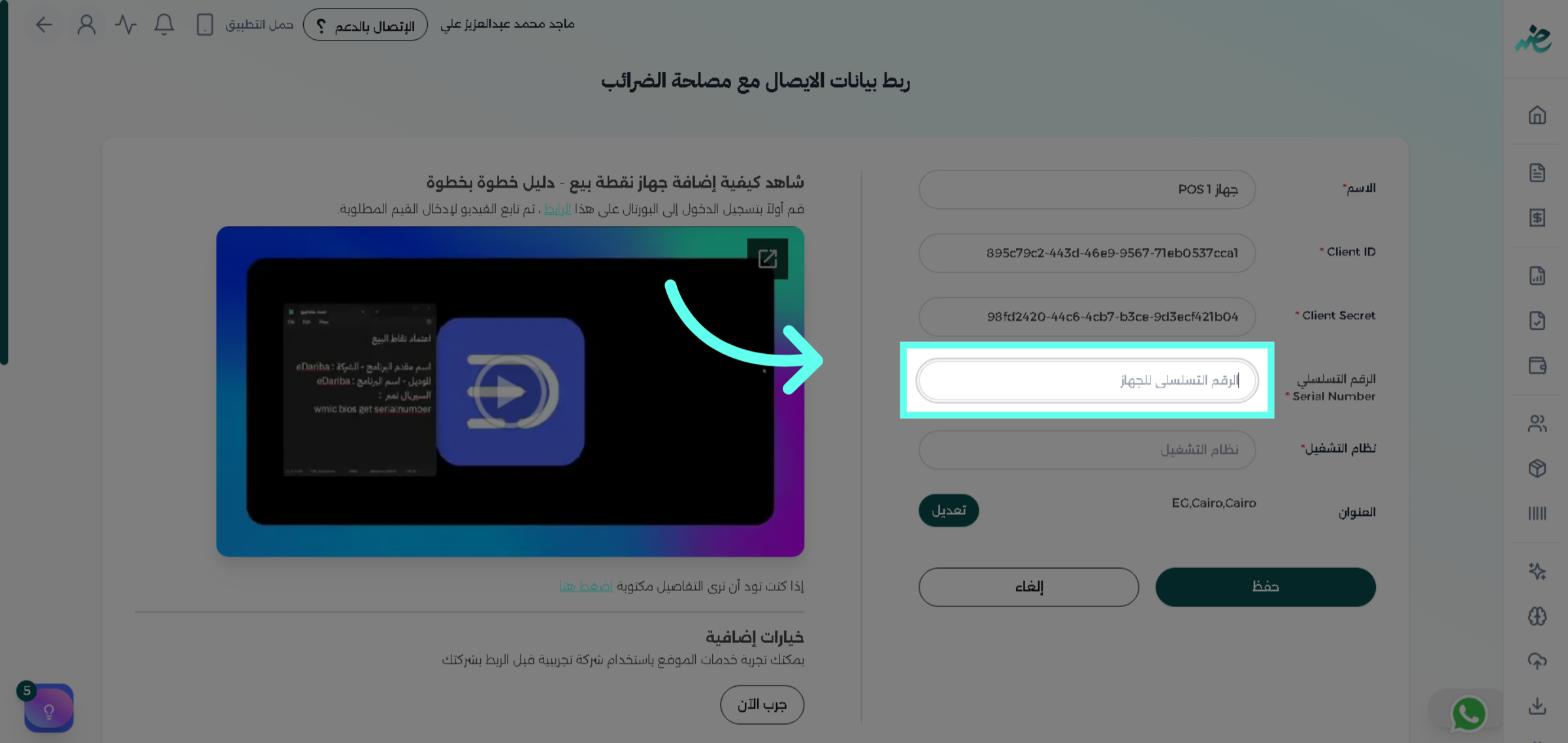
32. اختر حقل الرقم التسلسلي
انقر "الرقم التسلسلي للجهاز" لتحديد الحقل المناسب.
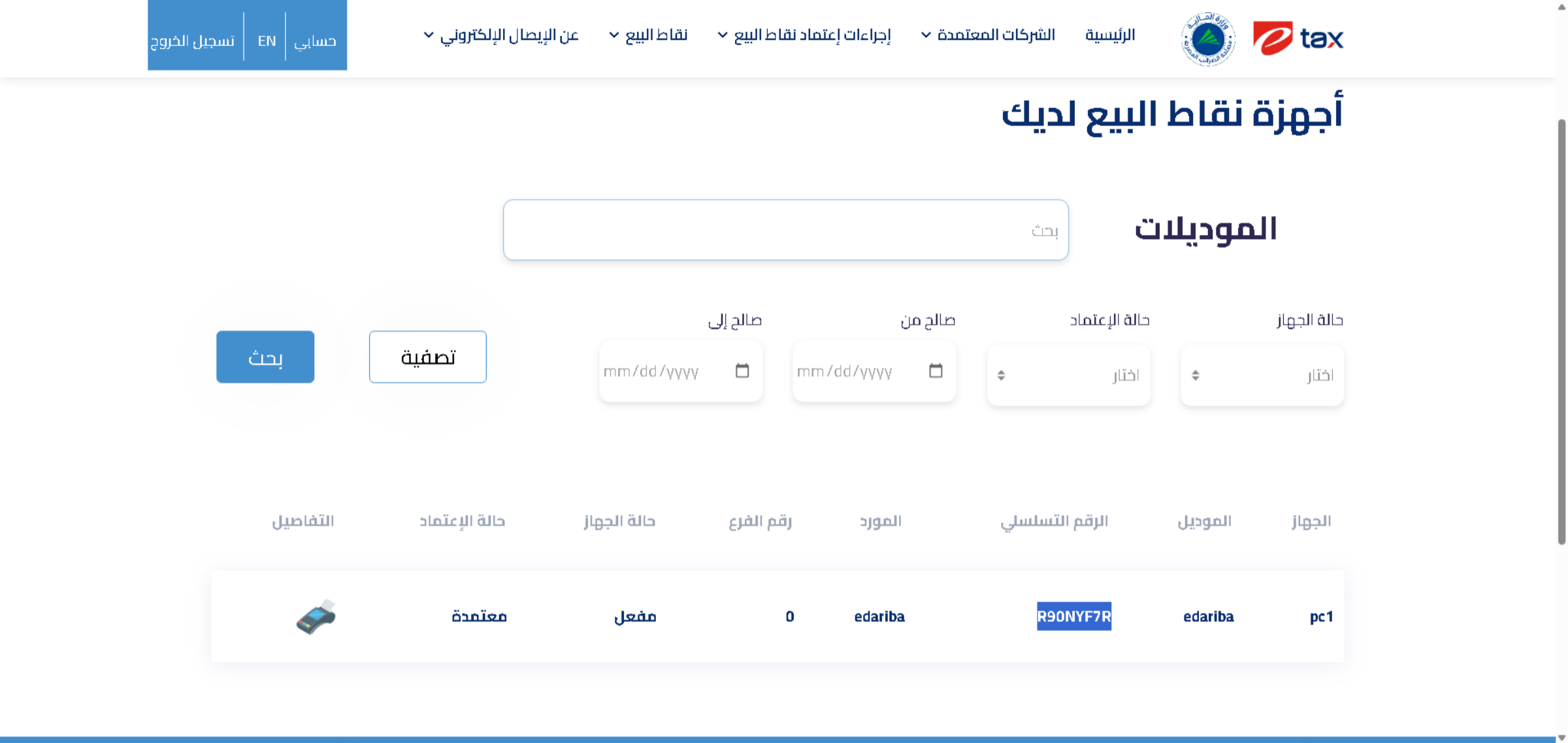
33. ارجع إلى موقع تسجيل نقاط البيع
التبديل إلى "pos.eta.gov.eg" للعودة إلى موقع تسجيل نقاط البيع.
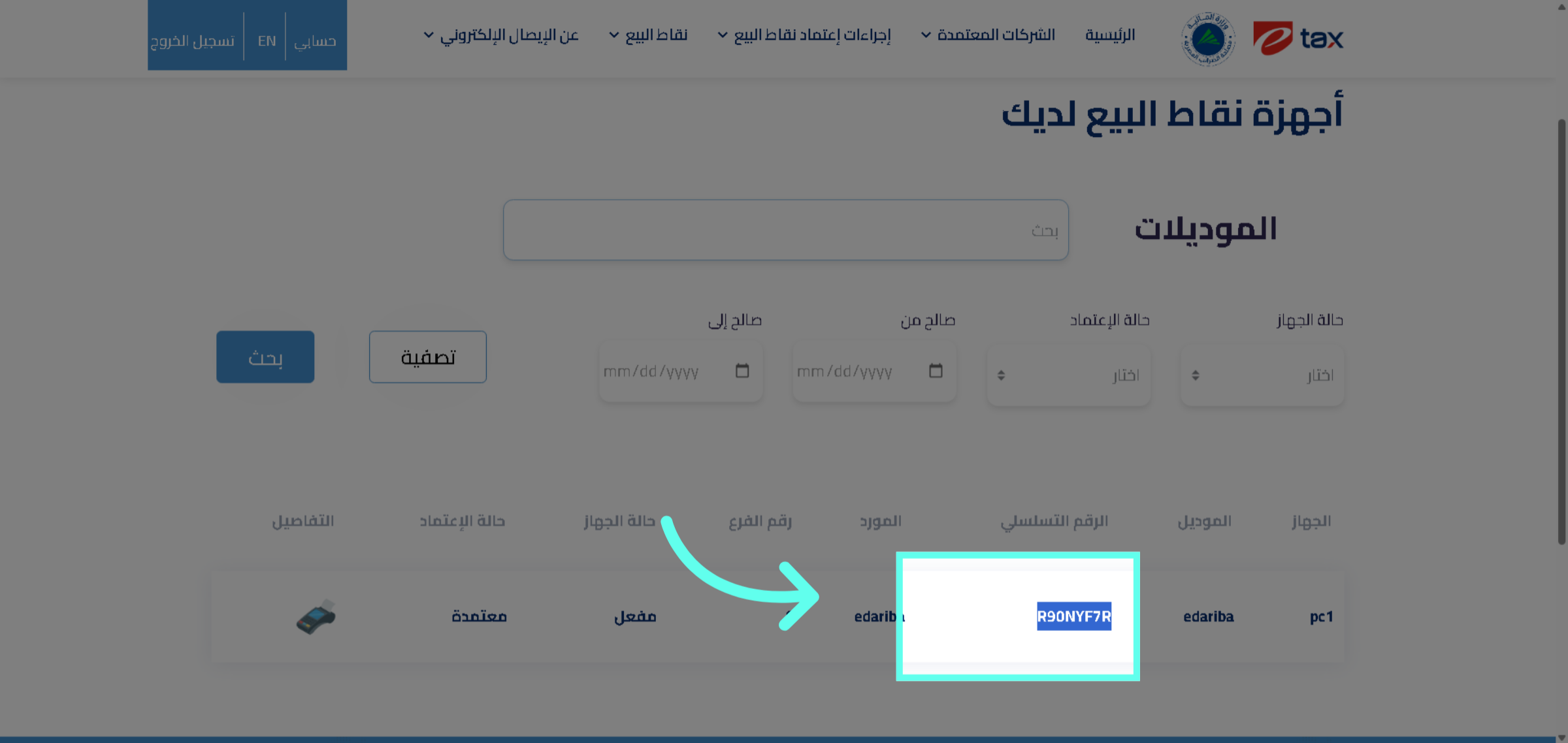
34. اختر الجهاز المسجل
انقر "R90NYF7R" لاختيار الجهاز المسجل.
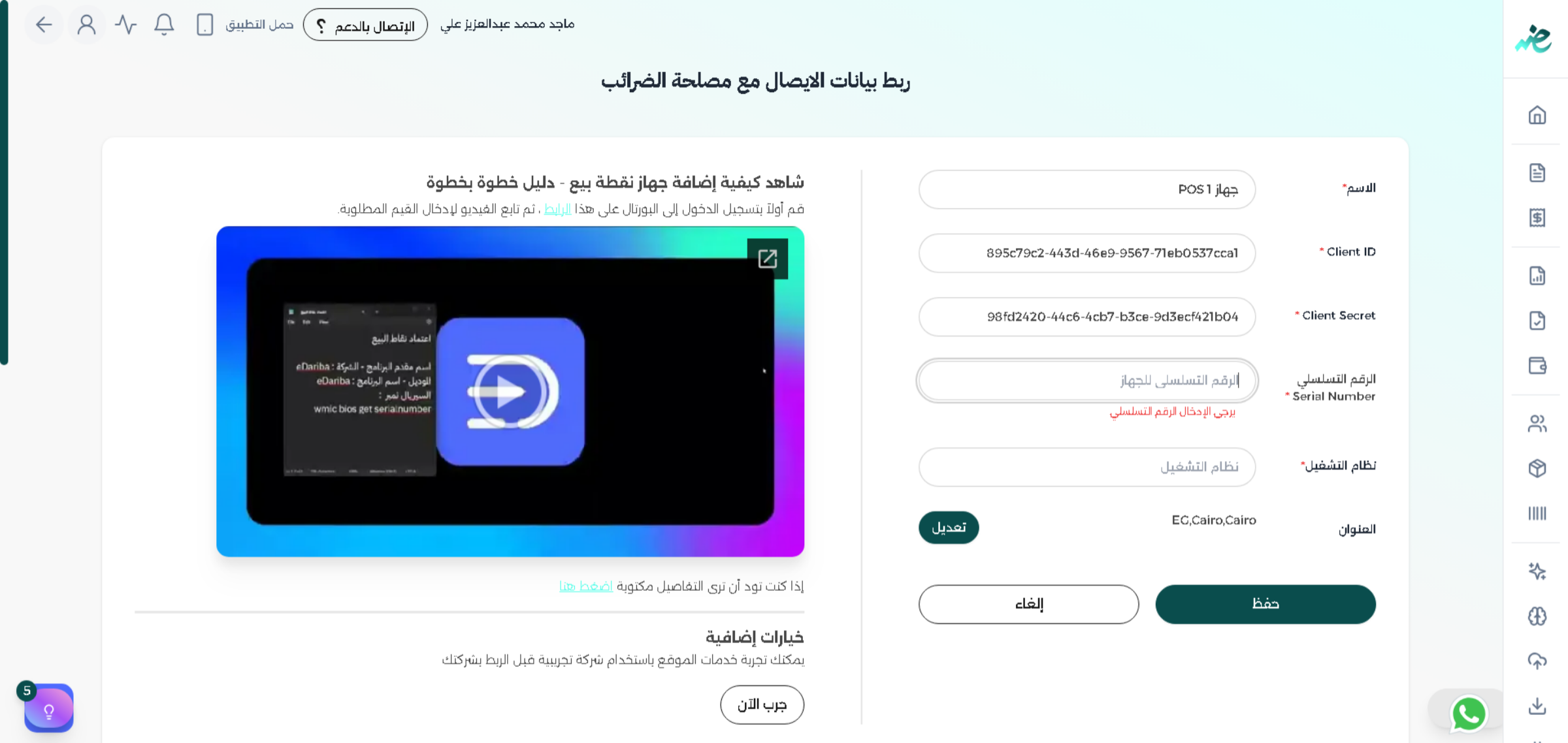
35. ارجع إلى واجهة التطبيق المحلي
التبديل إلى "localhost:5173" للعودة إلى واجهة التطبيق المحلي.
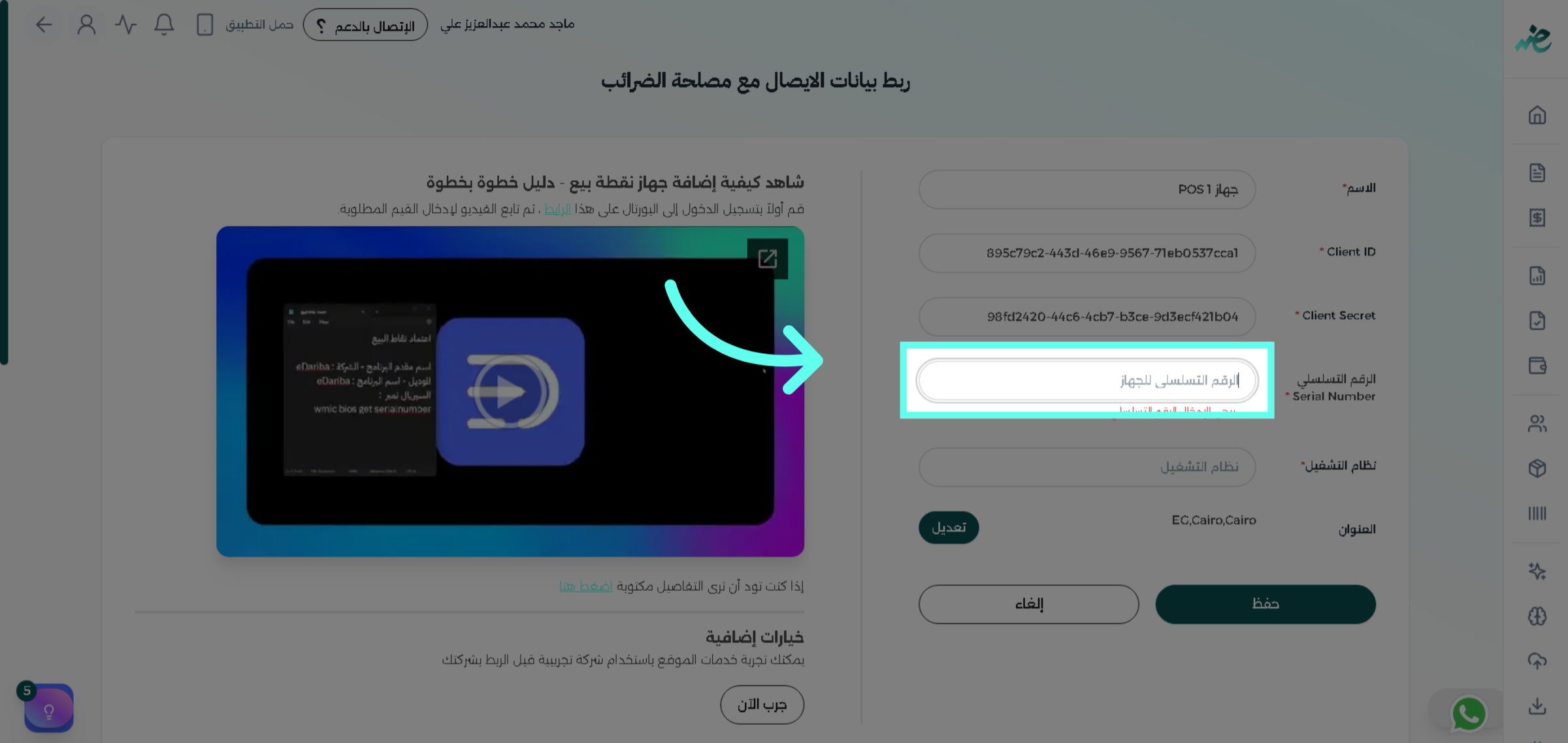
36. اختر حقل الرقم التسلسلي
انقر "الرقم التسلسلي للجهاز" لتحديد الحقل المناسب.
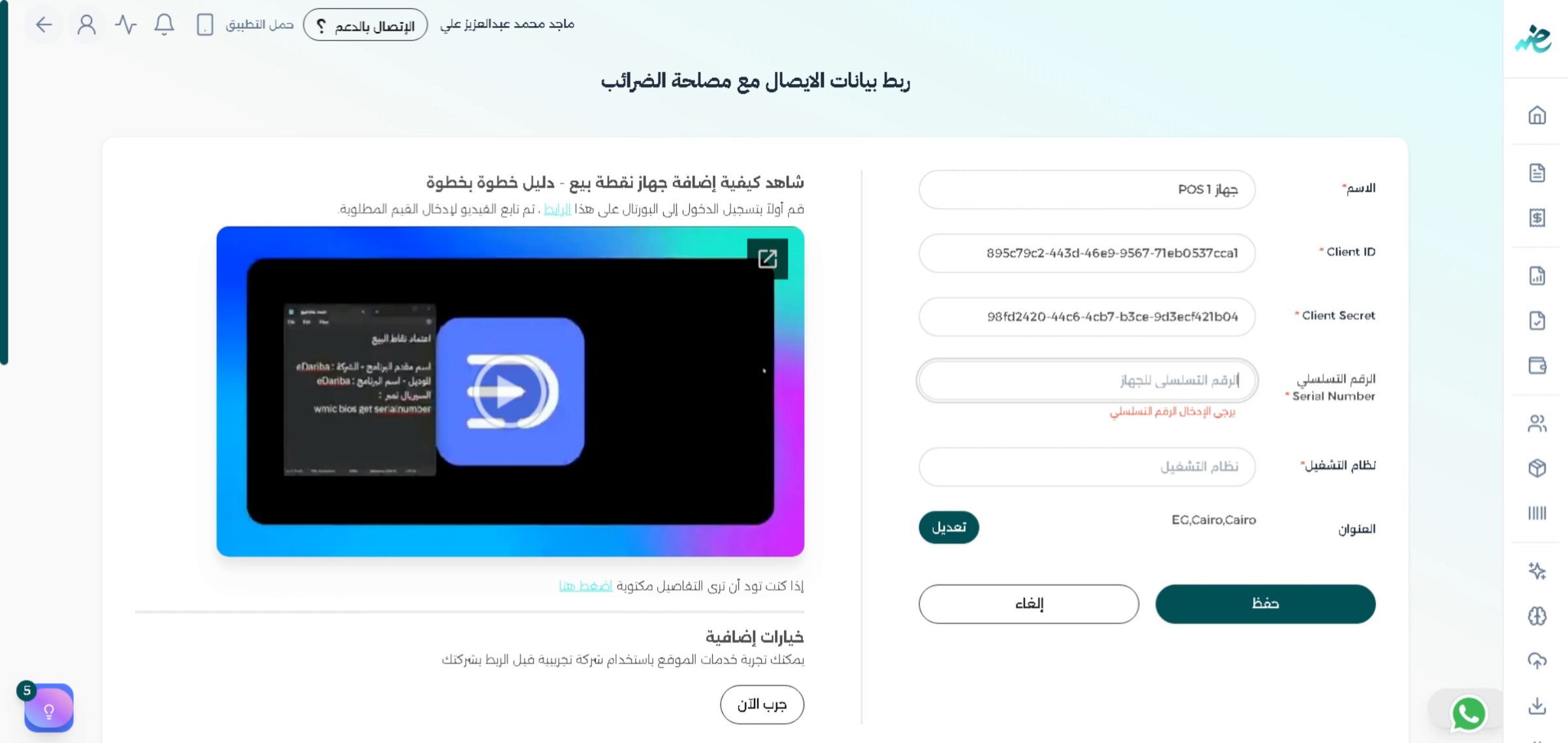
37. أدخل الرقم التسلسلي للجهاز
أدخل الرقم التسلسلي الخاص بجهاز نقاط البيع.
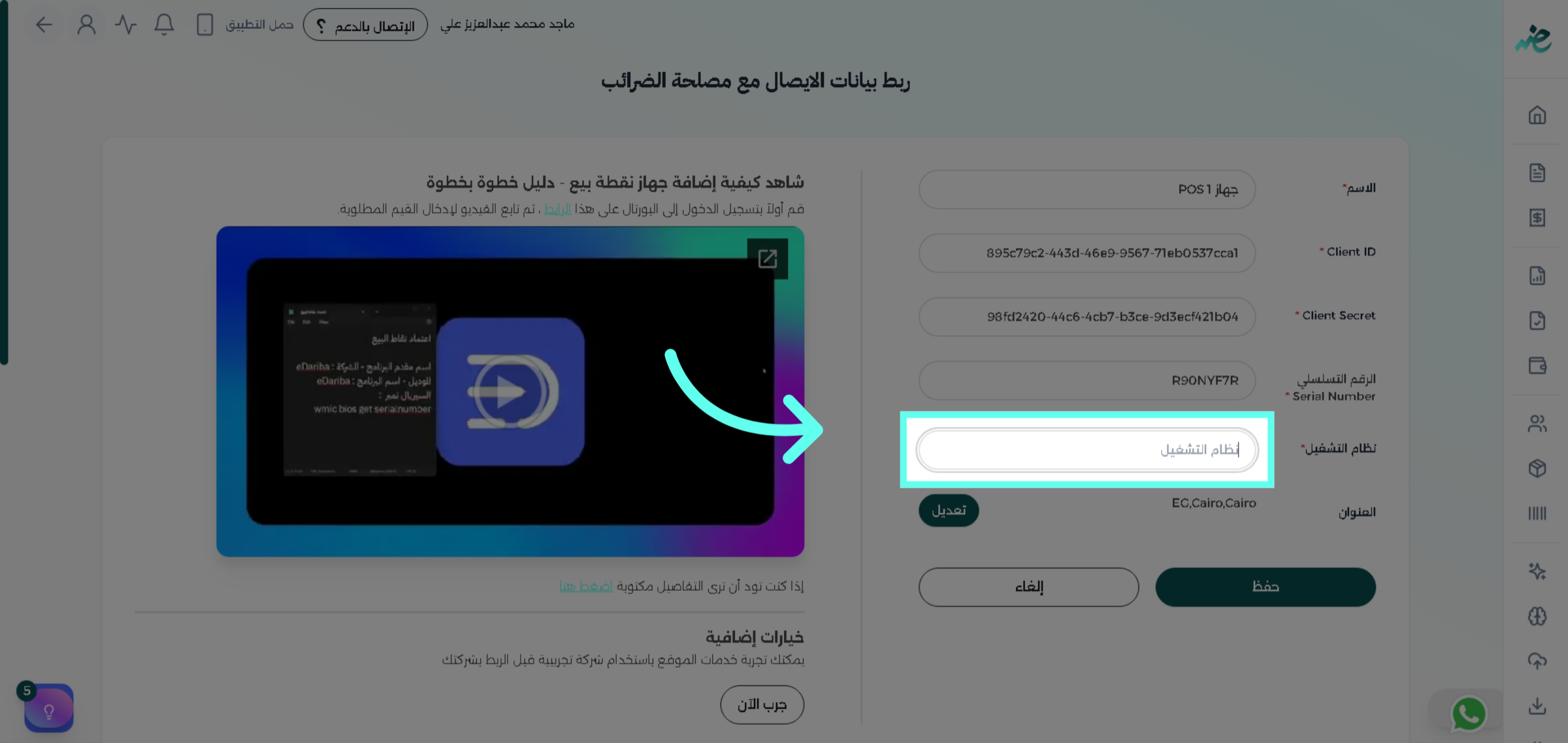
38. اختر نظام التشغيل
انقر "نظام التشغيل" لاختيار نظام التشغيل المناسب.
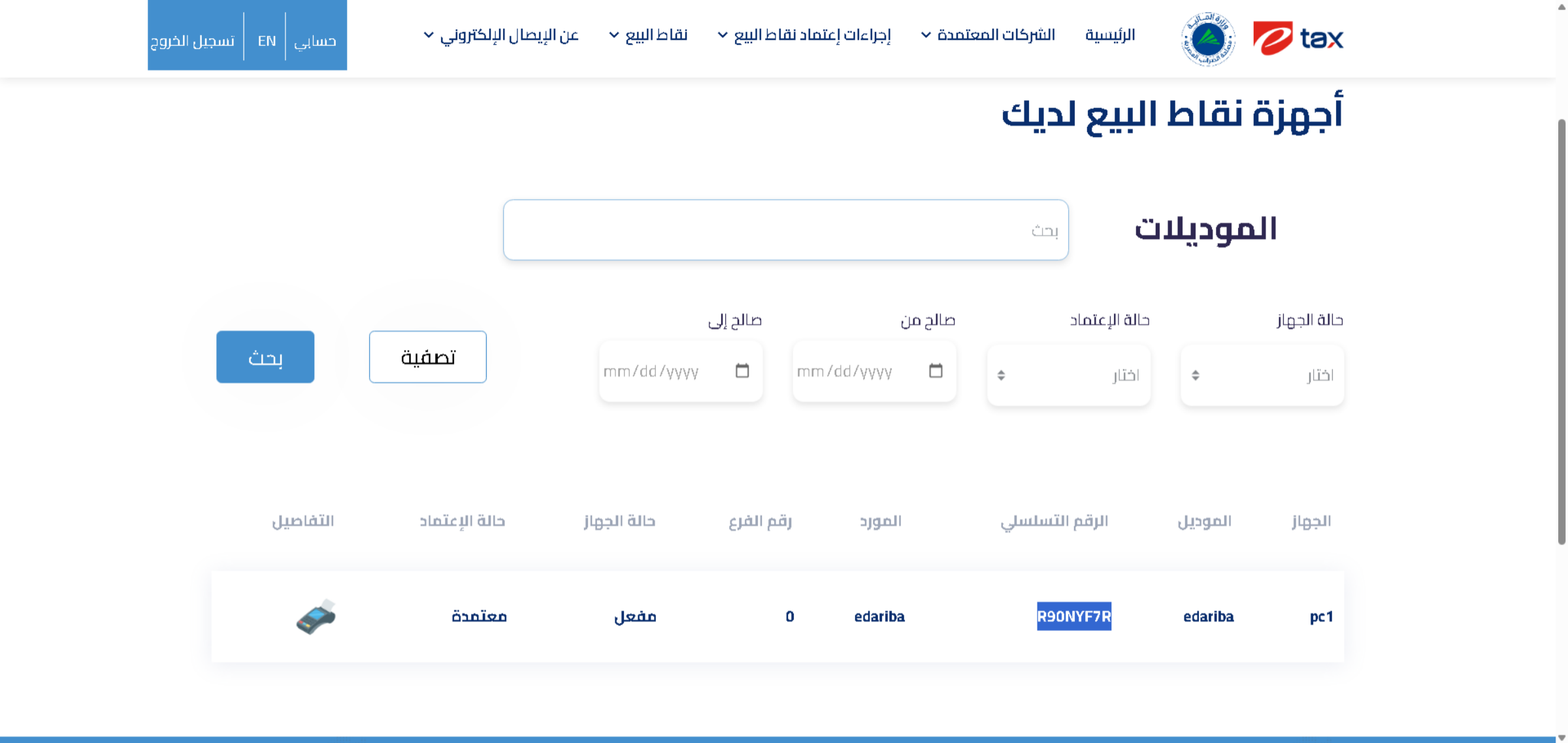
39. ارجع إلى موقع تسجيل نقاط البيع
التبديل إلى "pos.eta.gov.eg" للعودة إلى موقع تسجيل نقاط البيع.
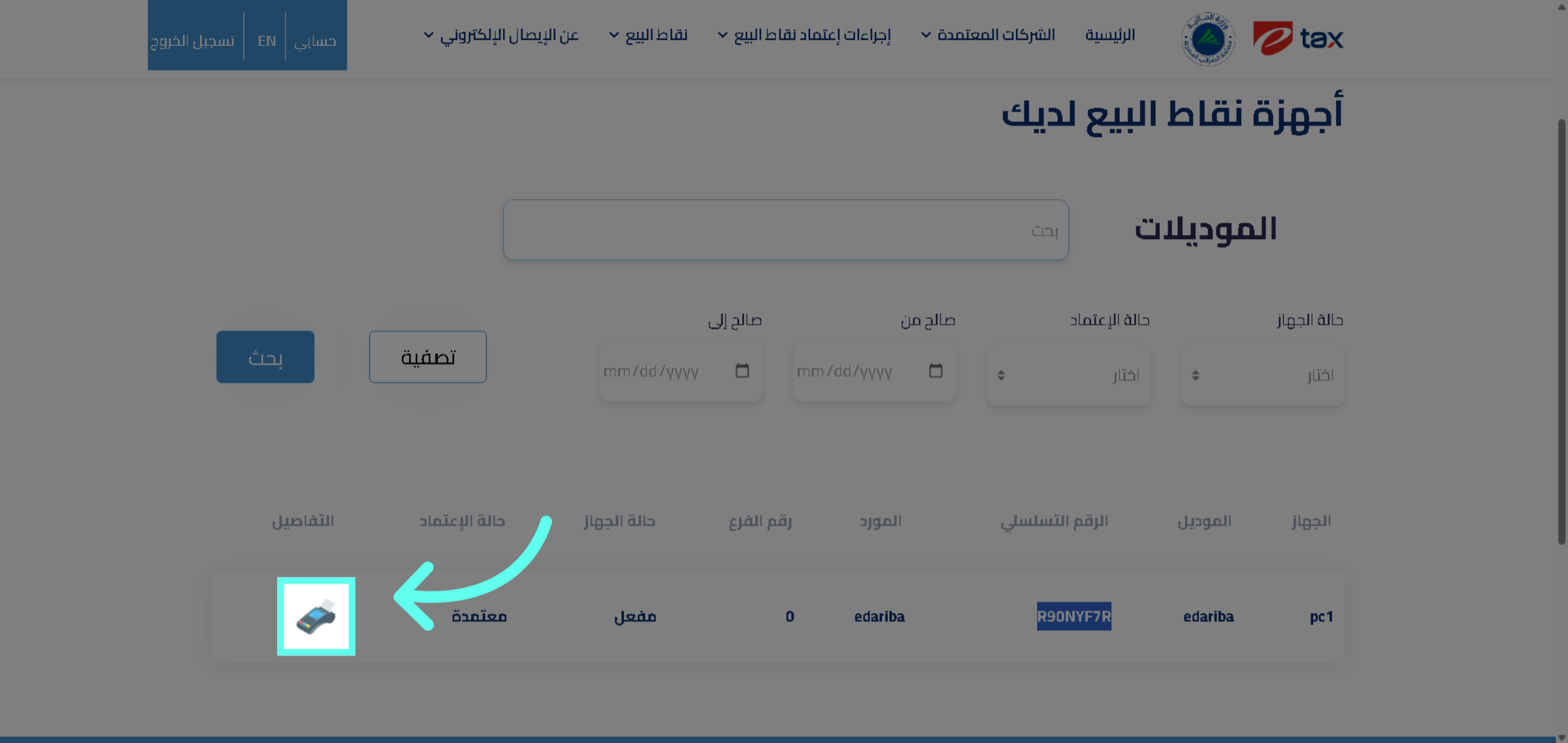
40. اختر نظام ويندوز
انقر "Windows" لاختيار نظام ويندوز.
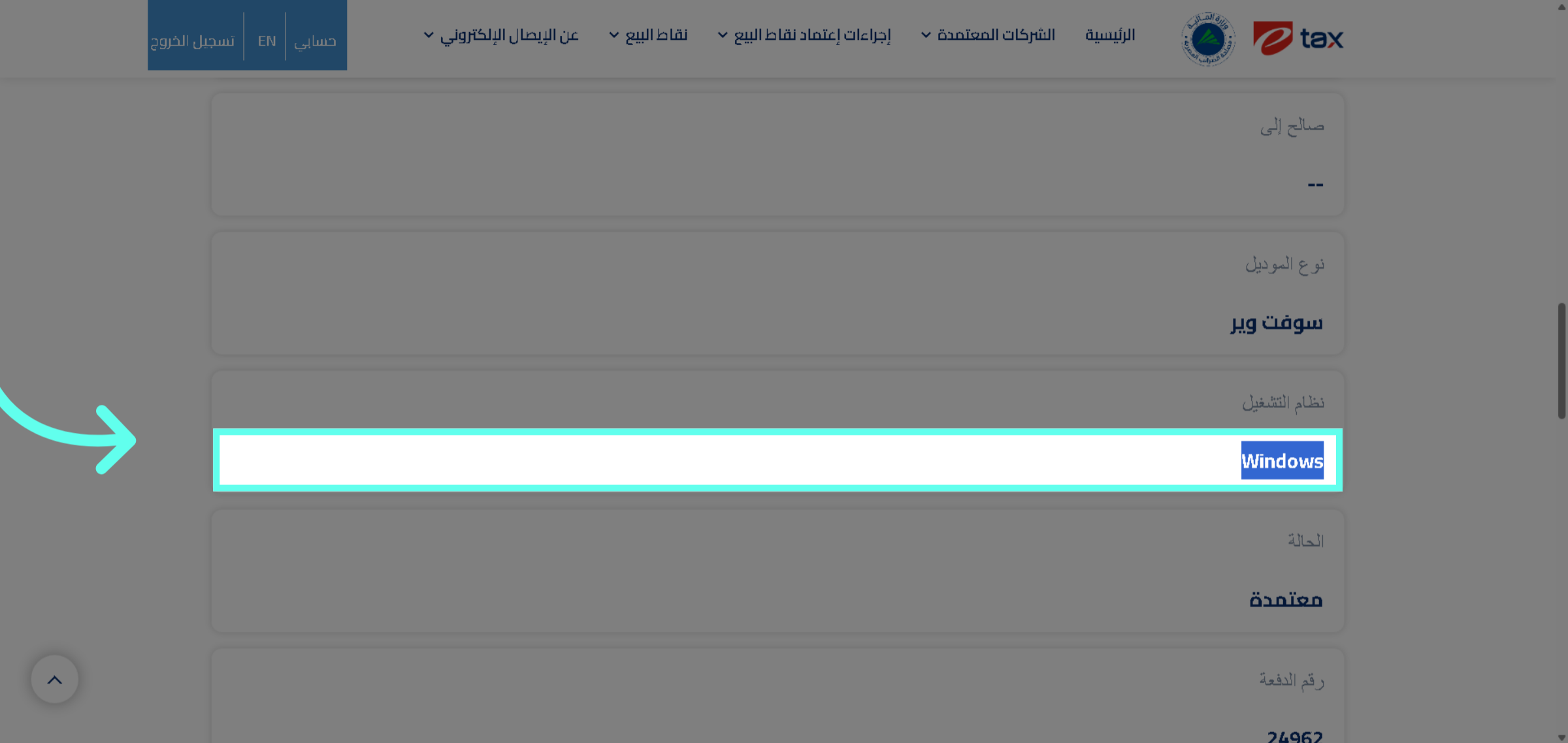
41. كرر اختيار نظام ويندوز
انقر "Windows" لتأكيد اختيار نظام ويندوز.
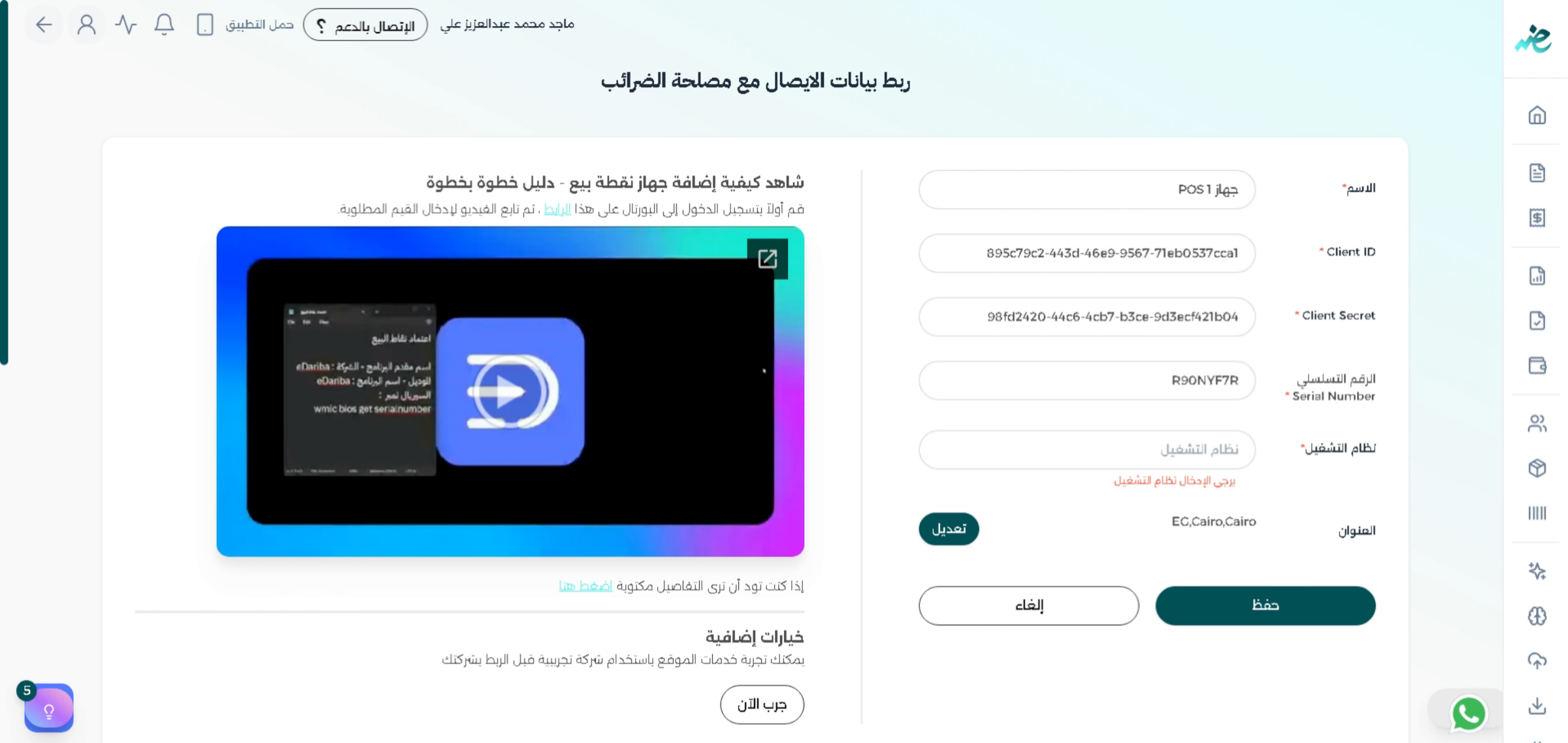
42. أدخل نظام التشغيل
أدخل نظام التشغيل في الحقل المخصص.
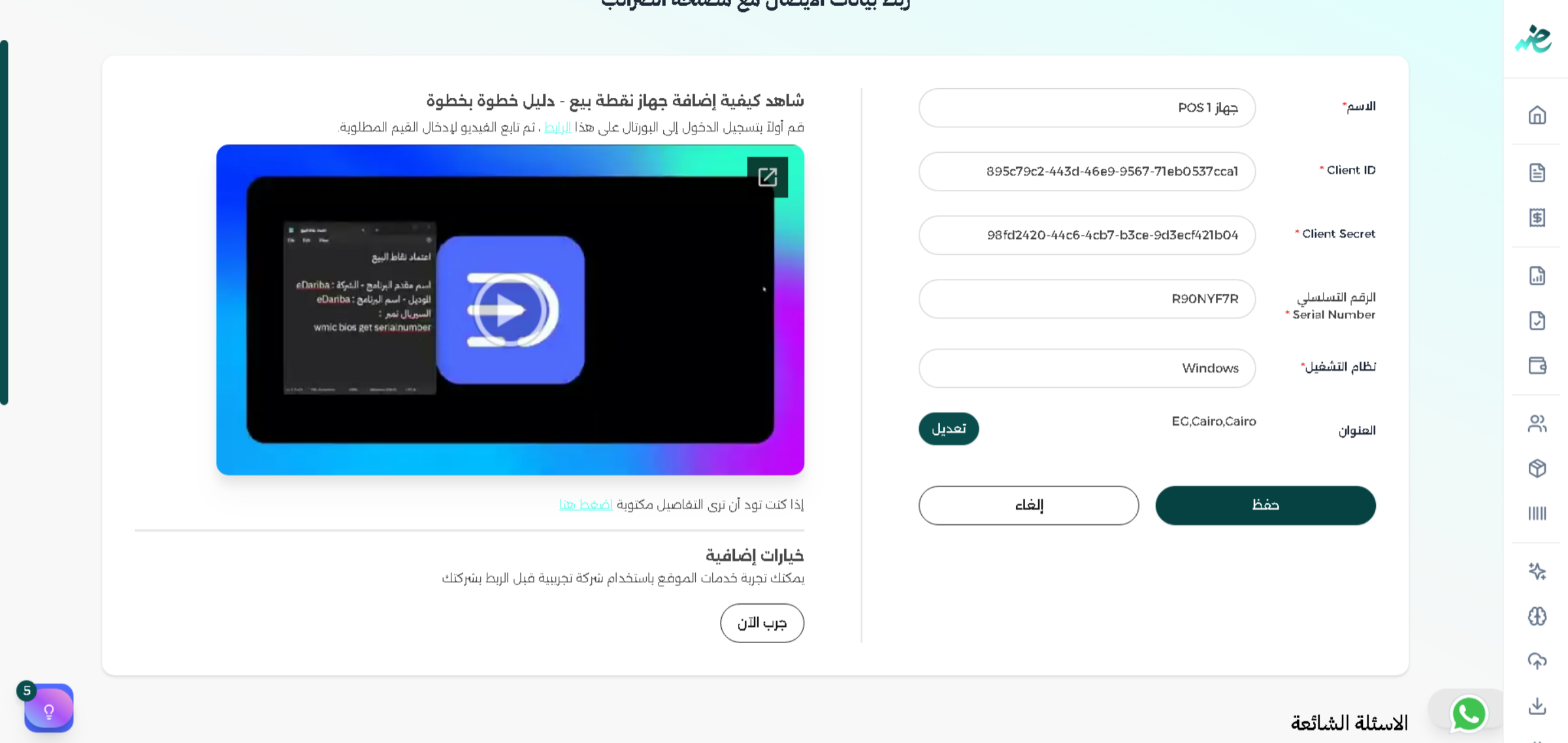
43. ارجع إلى واجهة التطبيق المحلي
التبديل إلى "localhost:5173" للعودة إلى واجهة التطبيق المحلي.
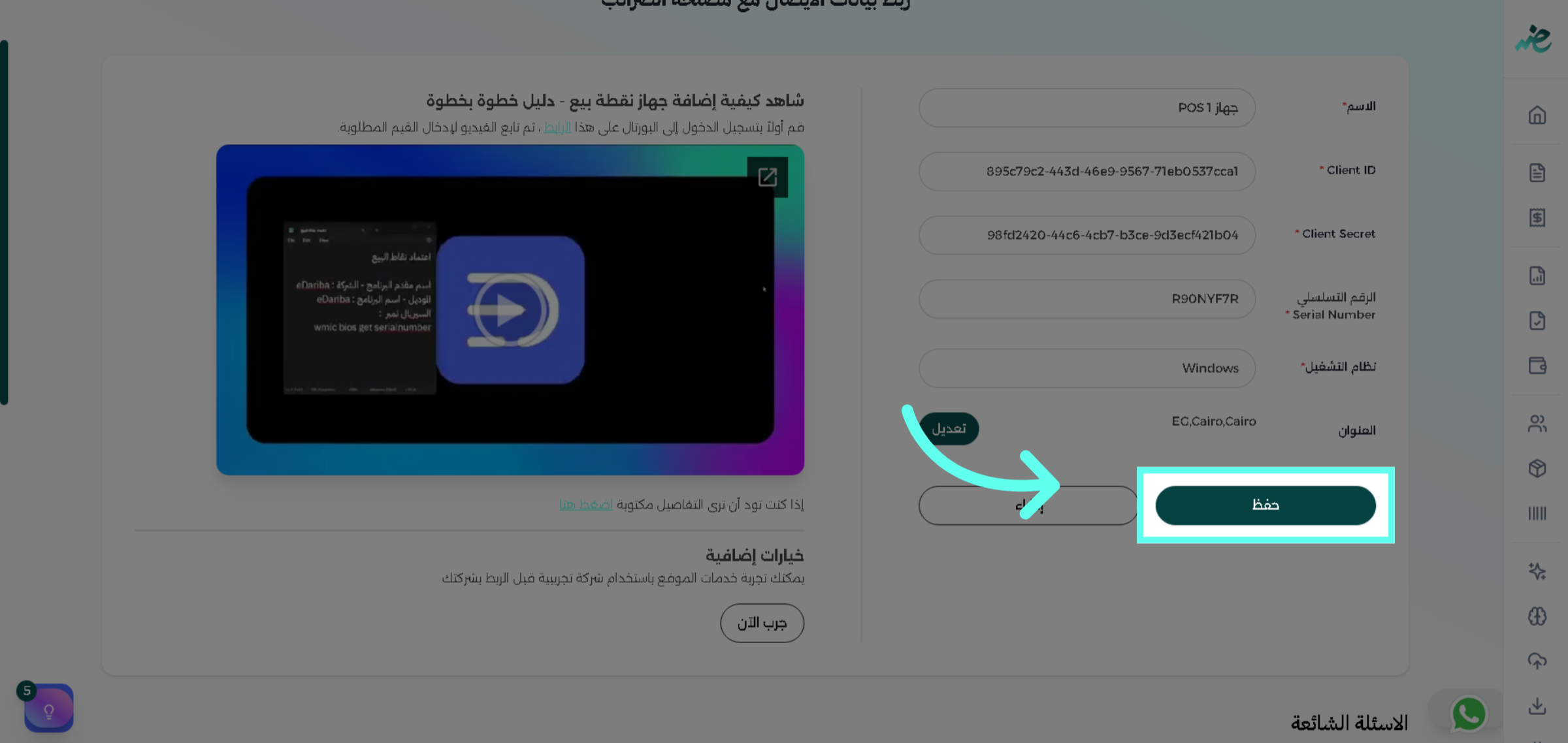
44. انقر لحفظ الإعدادات
انقر "حفظ" لحفظ جميع الإعدادات المدخلة.